
QR-Code erstellen
Für einen Link, einen Text oder einen Kontakt - direkt im Dokument, mit Logo in der Mitte und eigenen Formen. Herunterladen als SVG oder PNG, oder gleich das ganze Dokument als
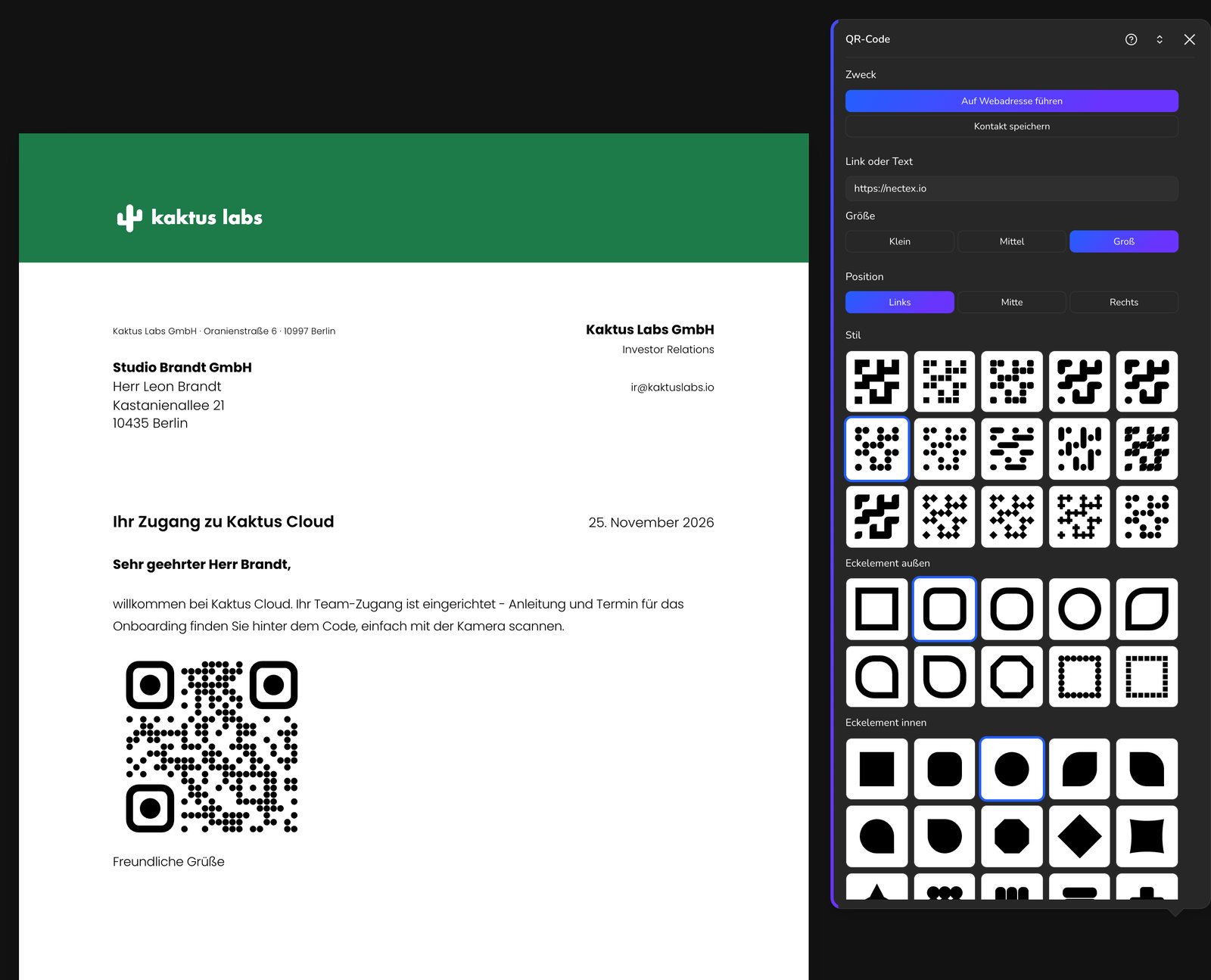
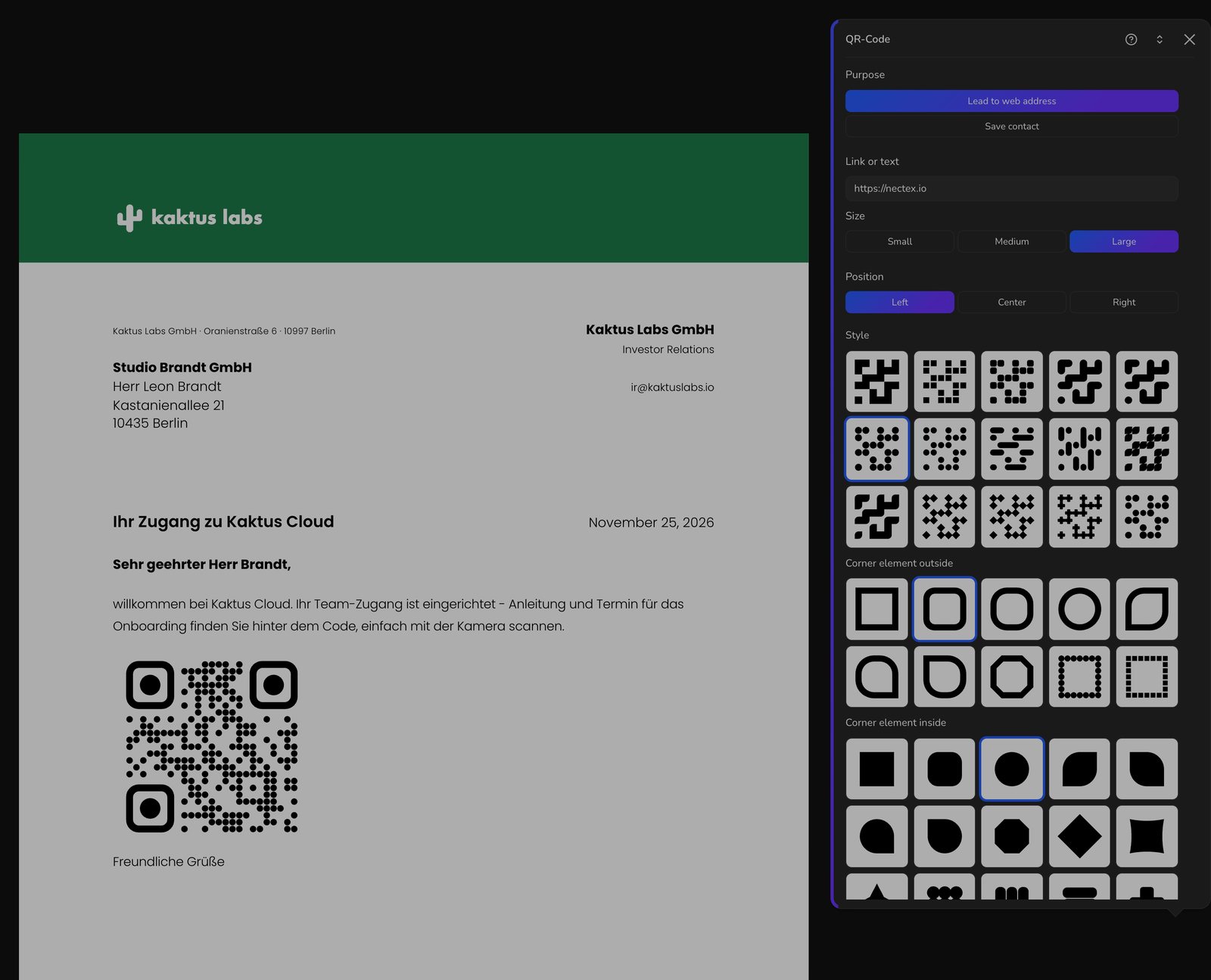
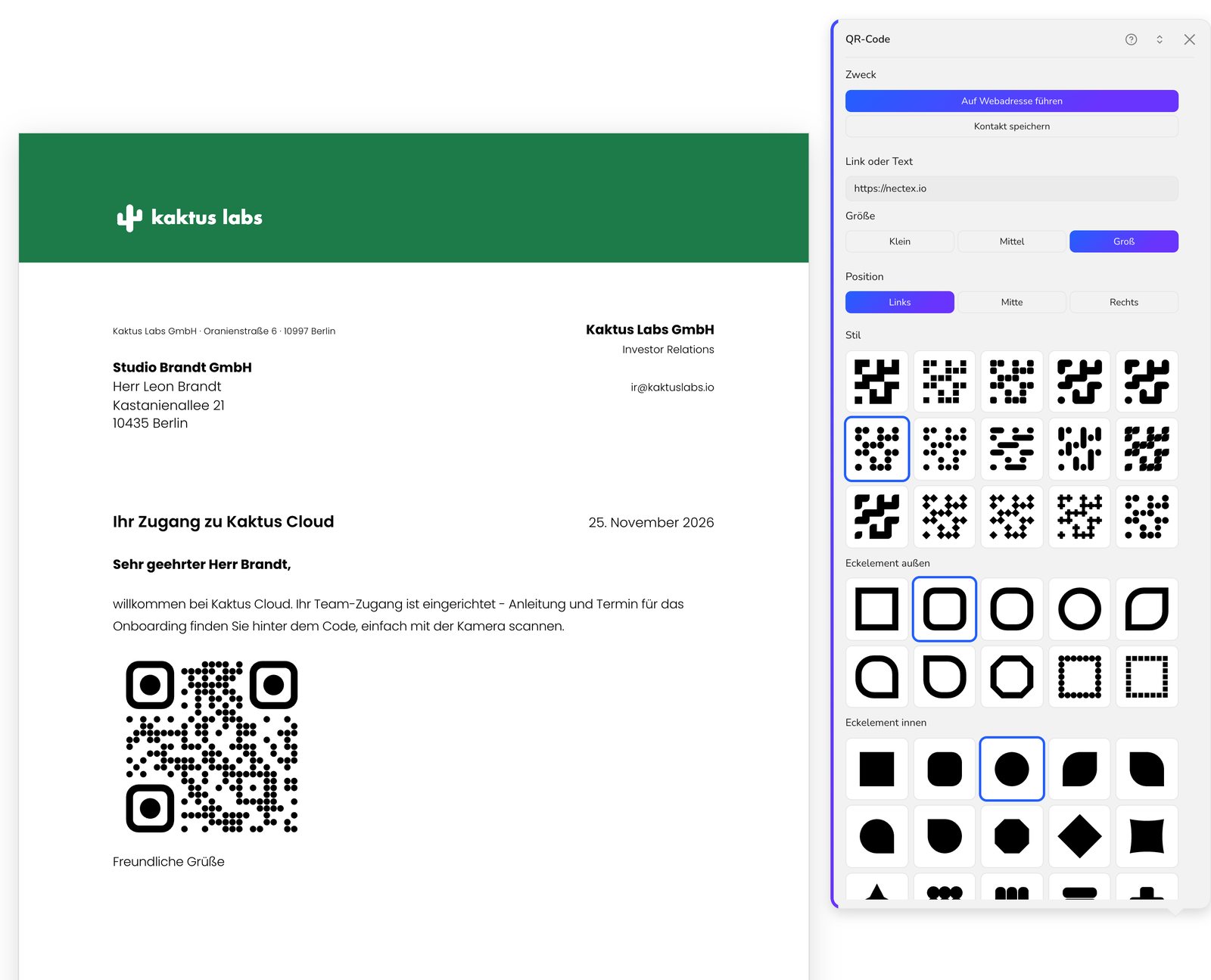
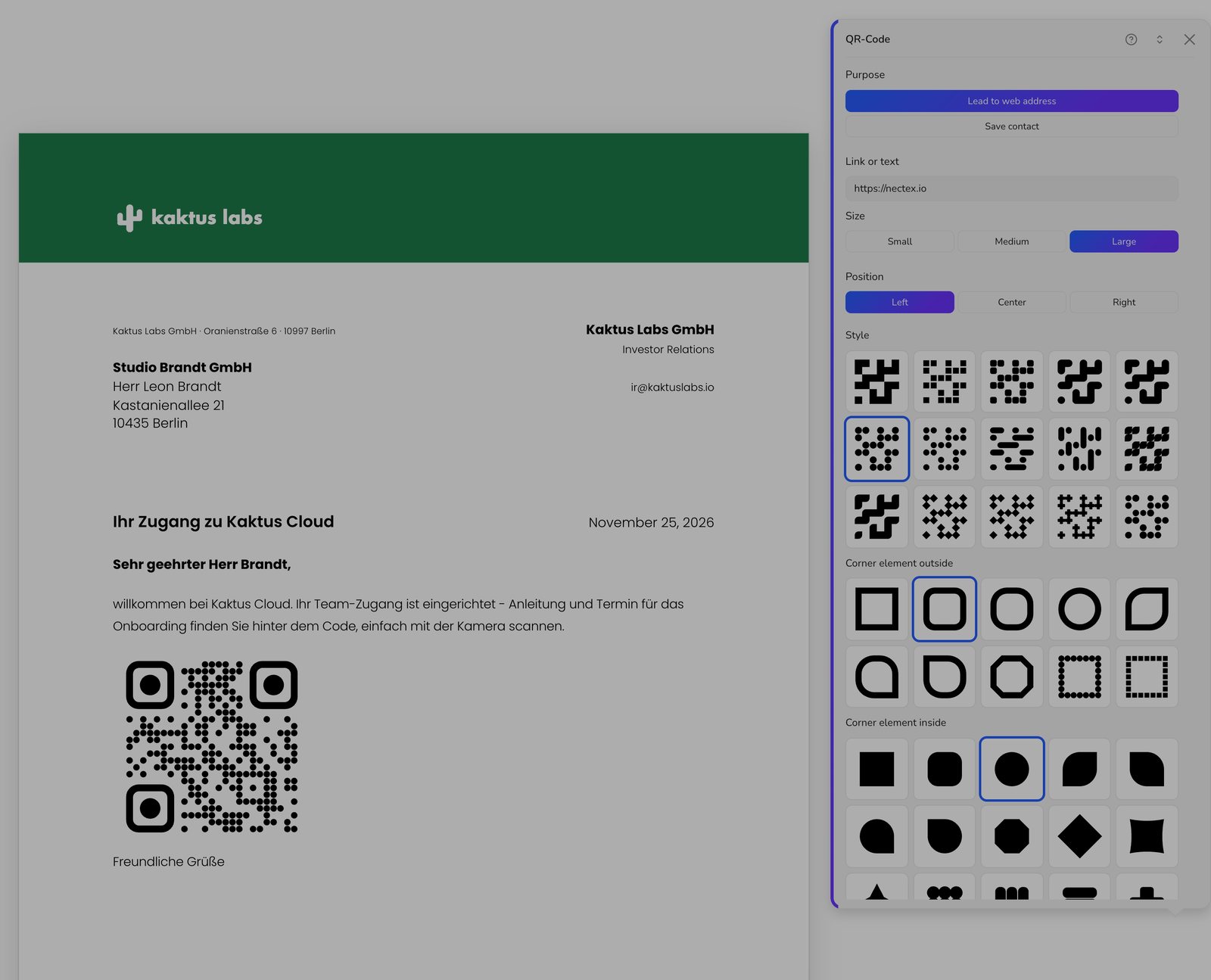
So geht's
- 1Einfügen
Im Bearbeiten in einer leeren Zeile Leertaste oder „+“ drücken und „
QR-Code “ wählen. - 2Zweck wählen
„Auf Webadresse führen“ mit Link oder Text, oder „Kontakt speichern“.
- 3Gestalten
Größe, Lage, Formen und Logo - oder „Zufällige Kombination“.
- 4Verwenden
Im Dokument lassen, drucken oder als SVG oder PNG herunterladen.
Gestaltet, aber lesbar
- Link oder TextEine Webadresse oder bis zu 600 Zeichen Text.
- Eigene Formen15 Stile für die Punkte, je 10 und 15 Formen für die Eckelemente außen und innen.
- Logo in der MitteDas nectex-Zeichen oder das Favicon des Workspace, die Größe per Regler.
- Größe und LageKlein, mittel oder groß - links, mittig oder rechts im Dokument.
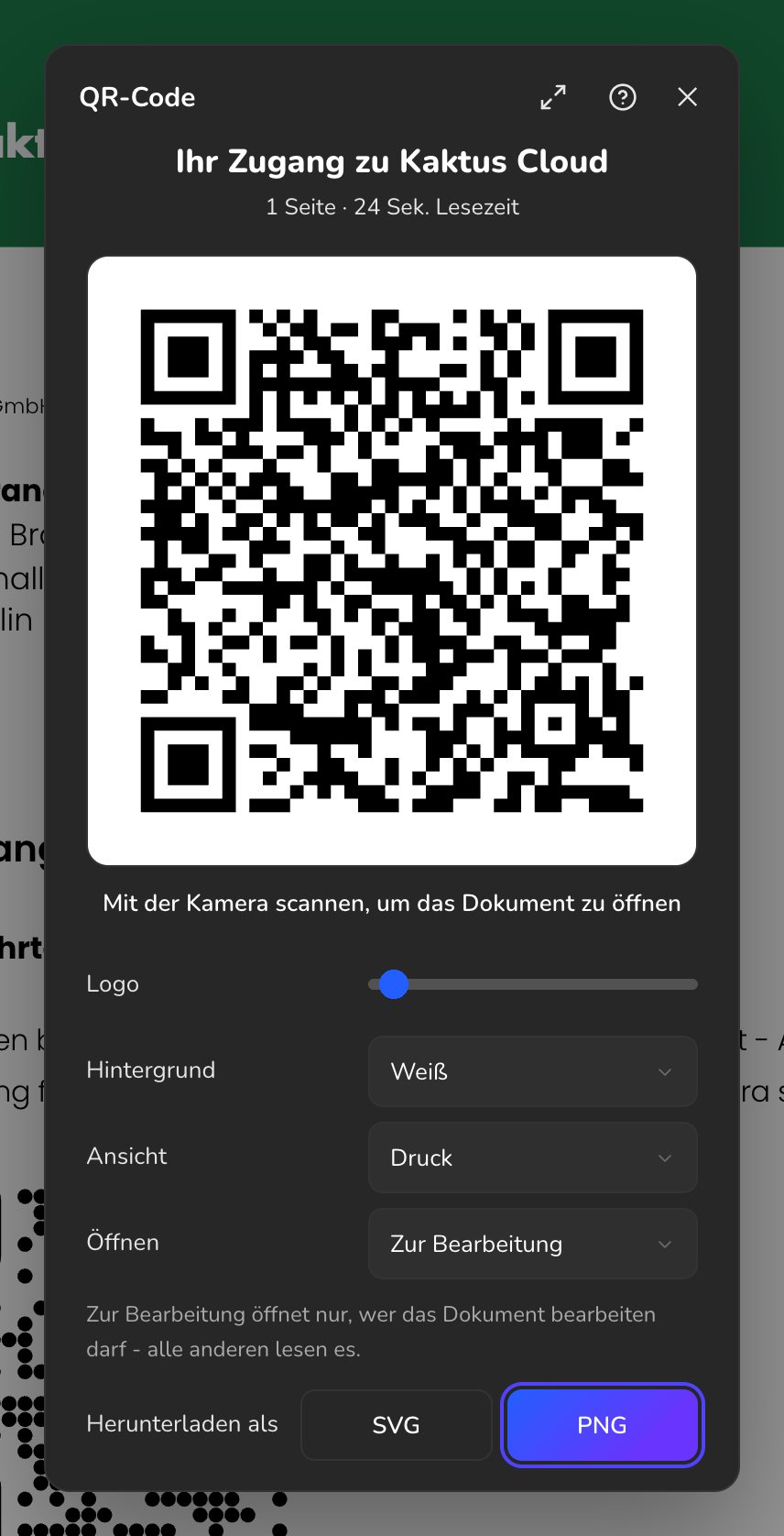
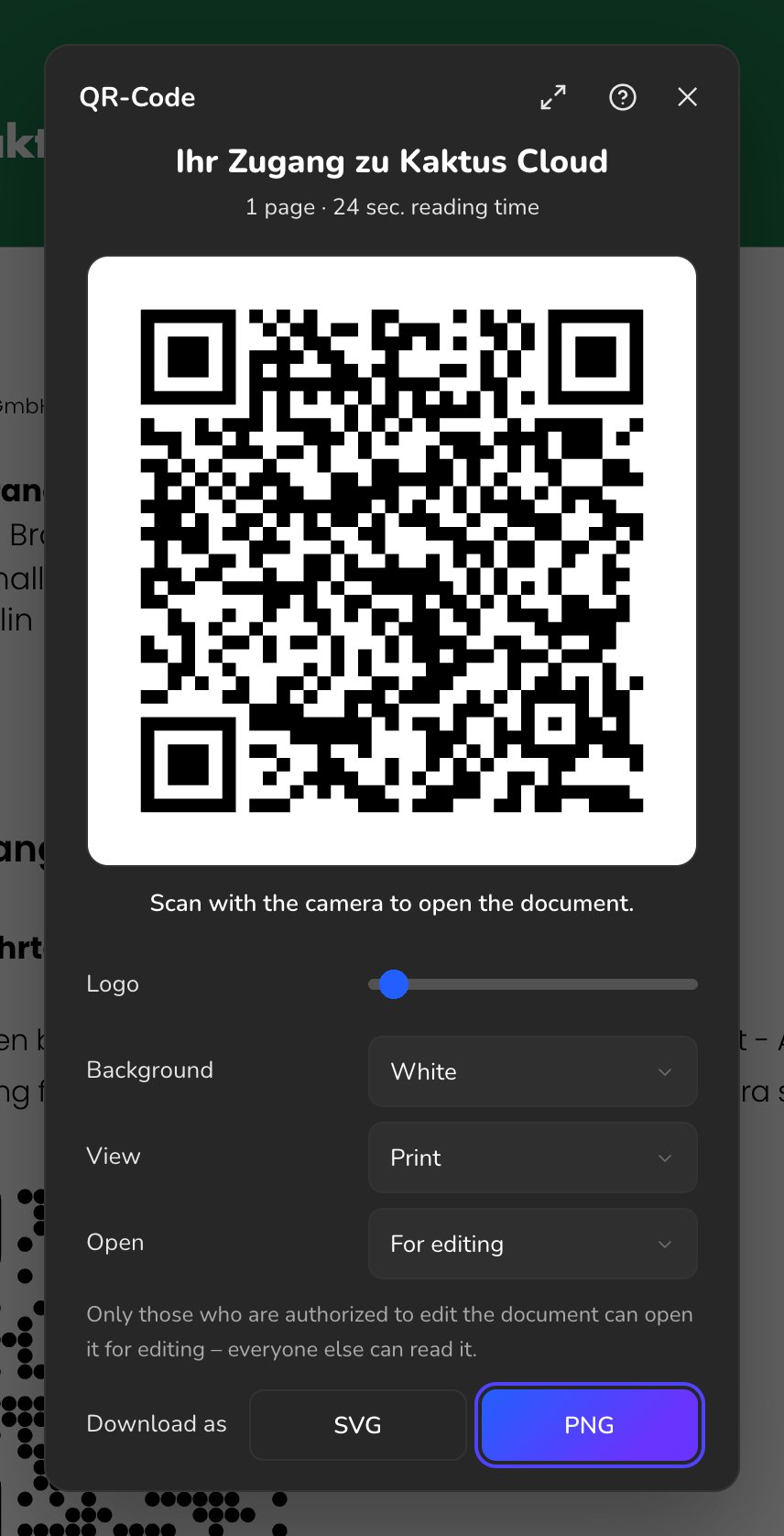
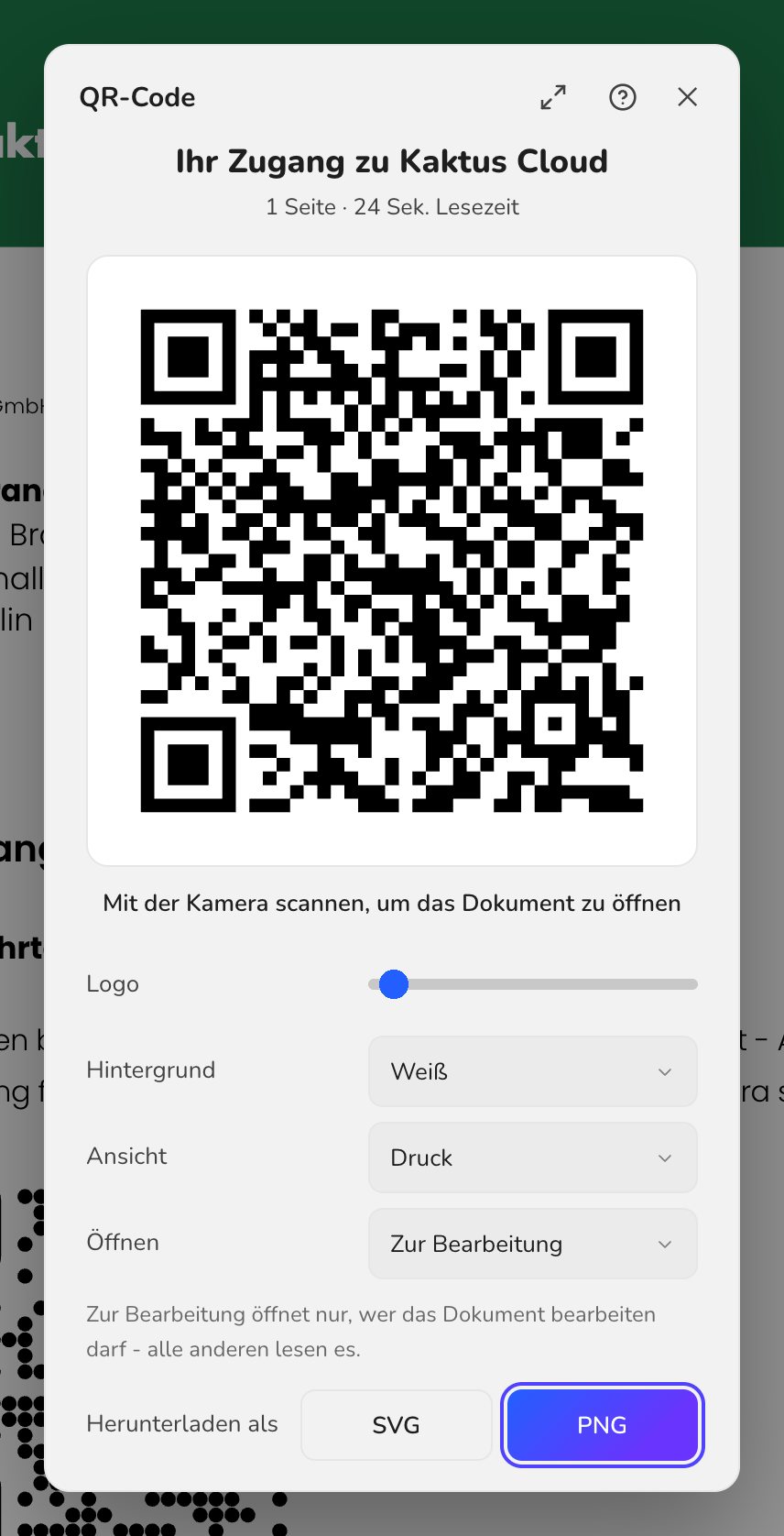
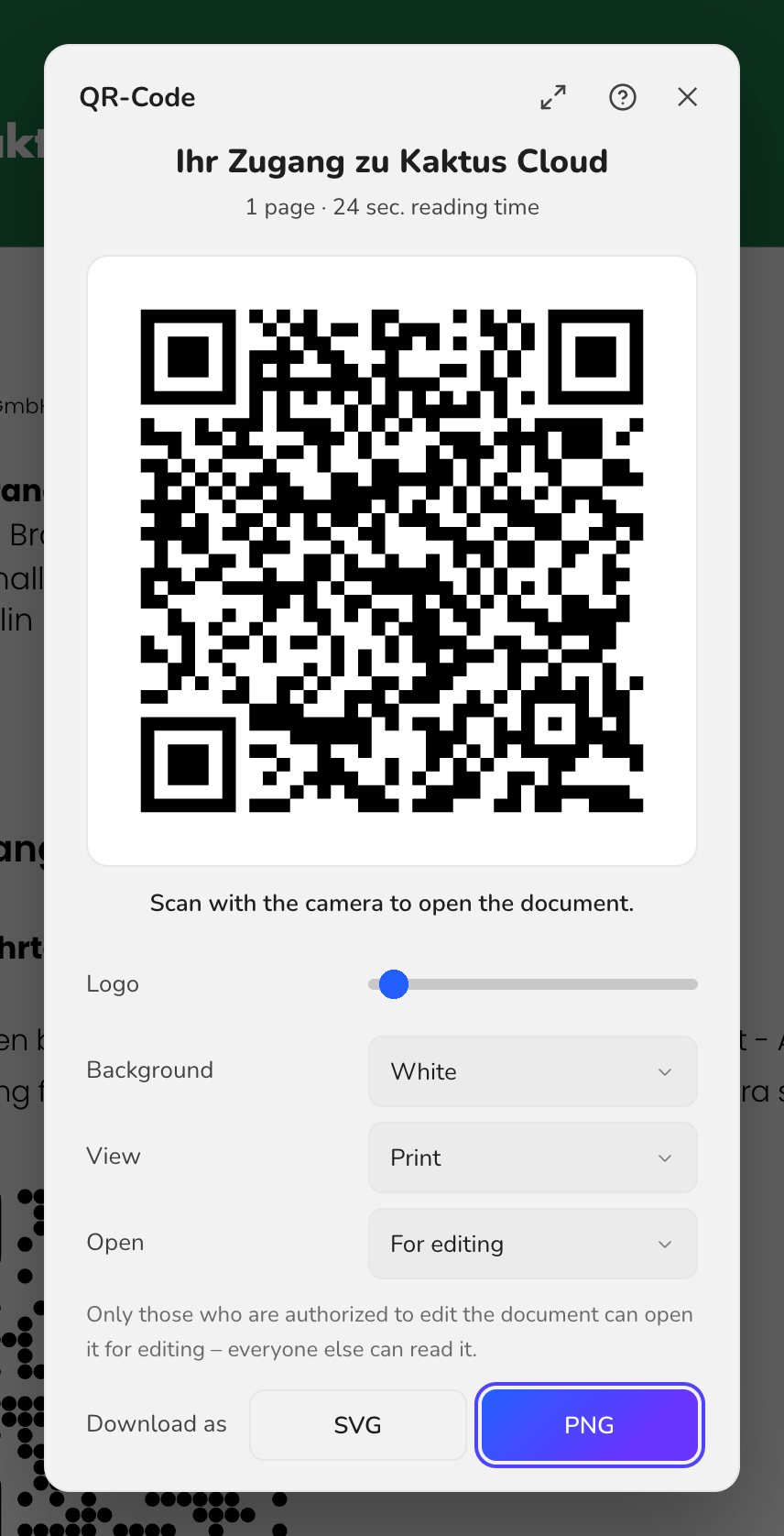
Das ganze Dokument alsQR-Code .
Unter „Export“ steht „
Bearbeiten kann dabei nur, wer das Dokument bearbeiten darf - alle anderen lesen es. Herunterladen als SVG oder PNG.
Ein Scan, ein neuer Kontakt.
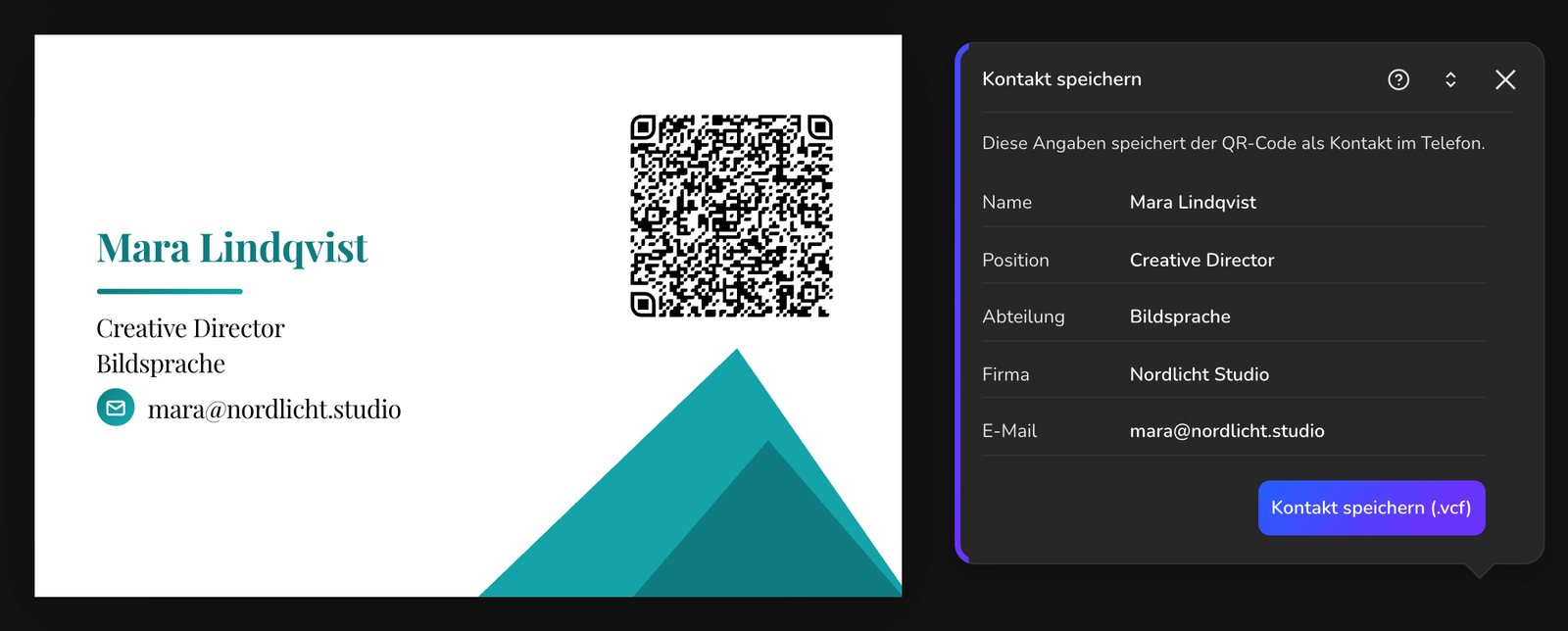
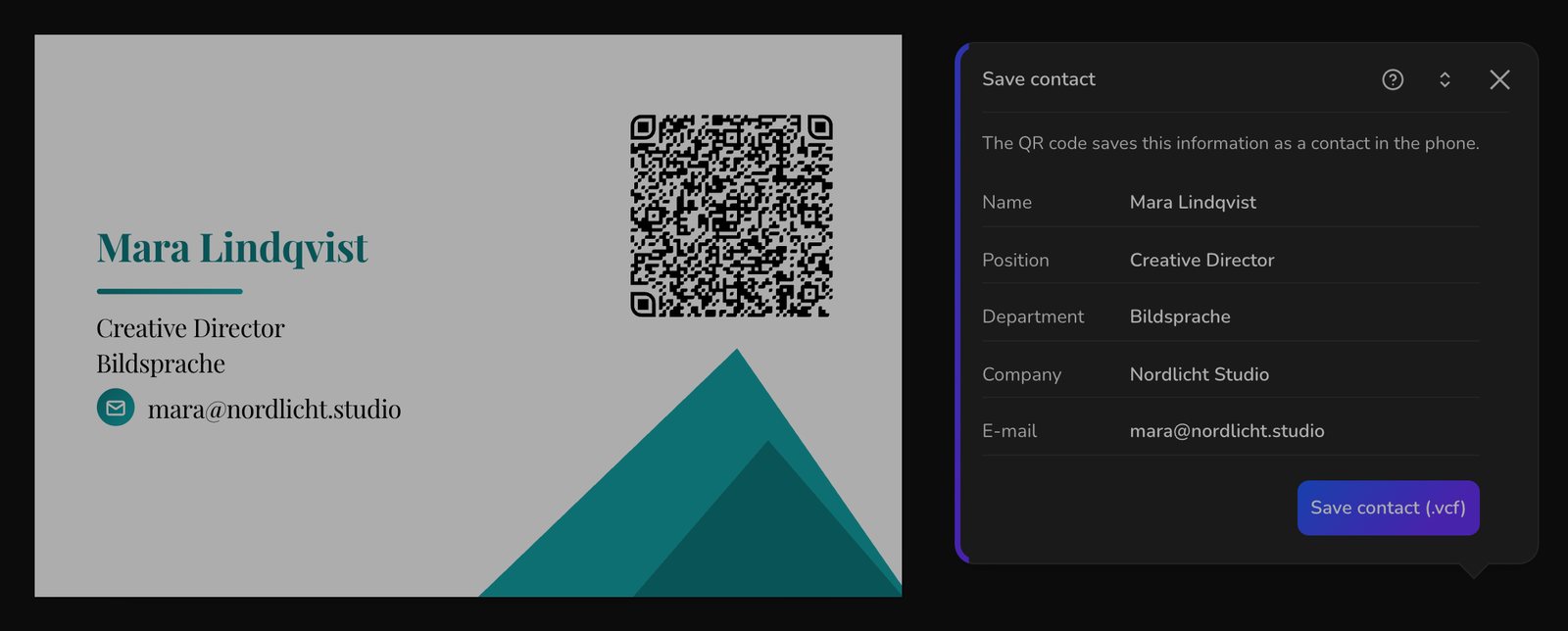
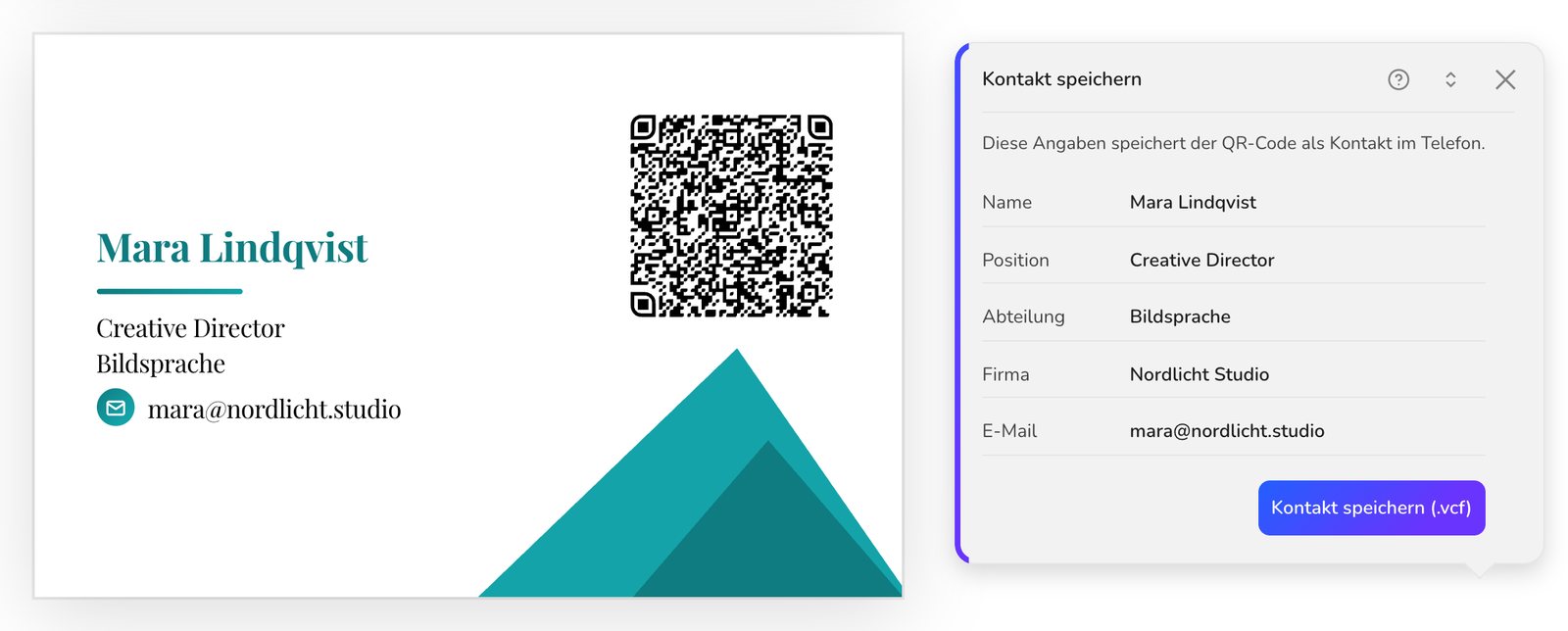
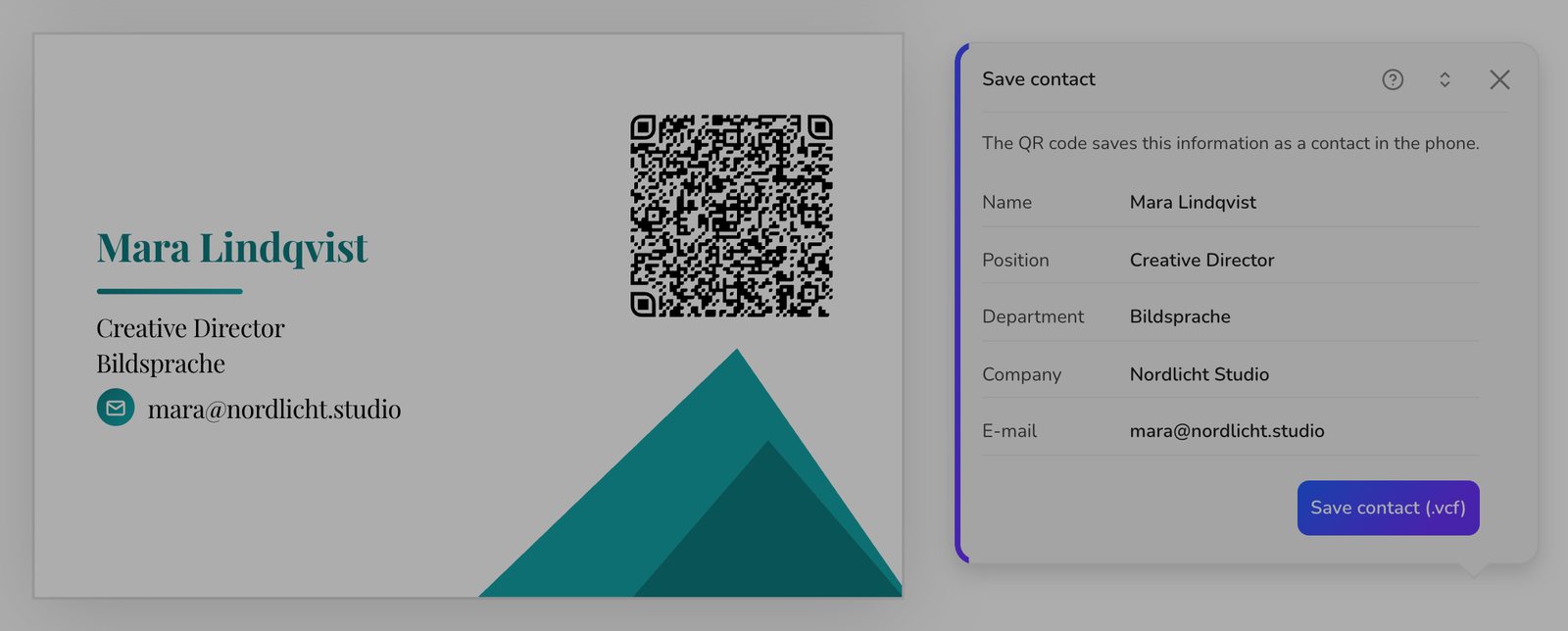
Mit dem Zweck „Kontakt speichern“ enthält der Code eine vCard aus dem Kontakt im Briefkopf: Name, Position, Abteilung, Firma,
Im Dokument zeigt ein Klick auf den Code die gespeicherten Angaben - mit „Kontakt speichern (.vcf)“.
Häufige Fragen
Kann ich ein Logo in denQR-Code setzen?
In die Mitte kommt das nectex-Zeichen oder - wenn der Workspace eines hat - sein Favicon. Die Größe stellt ein Regler ein, ganz links ohne Logo.
Bleibt ein gestalteterQR-Code lesbar?
Er bleibt schwarz auf weiß. „Zufällige Kombination“ lässt Formen aus, die schwerer zu lesen sind.
In welchen Formaten kann ich ihn herunterladen?
Als SVG oder als PNG mit 1024 Pixeln, mit weißem oder transparentem Hintergrund.
Was passiert beim Scannen eines Kontakt-QR-Codes?
Das Telefon bietet an, den Kontakt zu speichern - mit Name, Position, Abteilung, Firma,
Kann ich das ganze Dokument alsQR-Code teilen?
Ja. Unter „Export“ › „

 Visitenkarte erstellen

 Landingpage mit Formular