Rechnung schreiben
Rechnung online schreiben, ohne Formeln und ohne
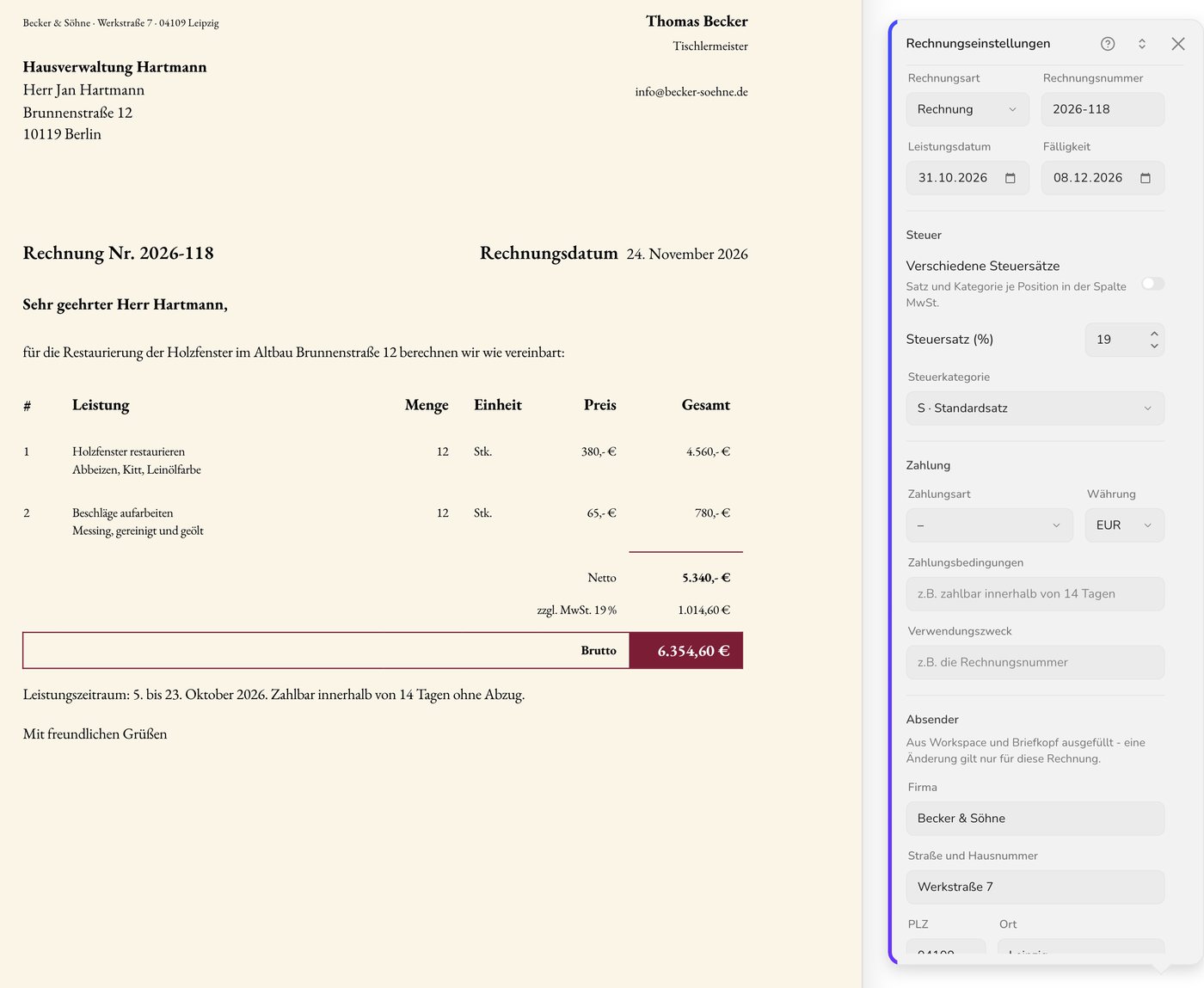
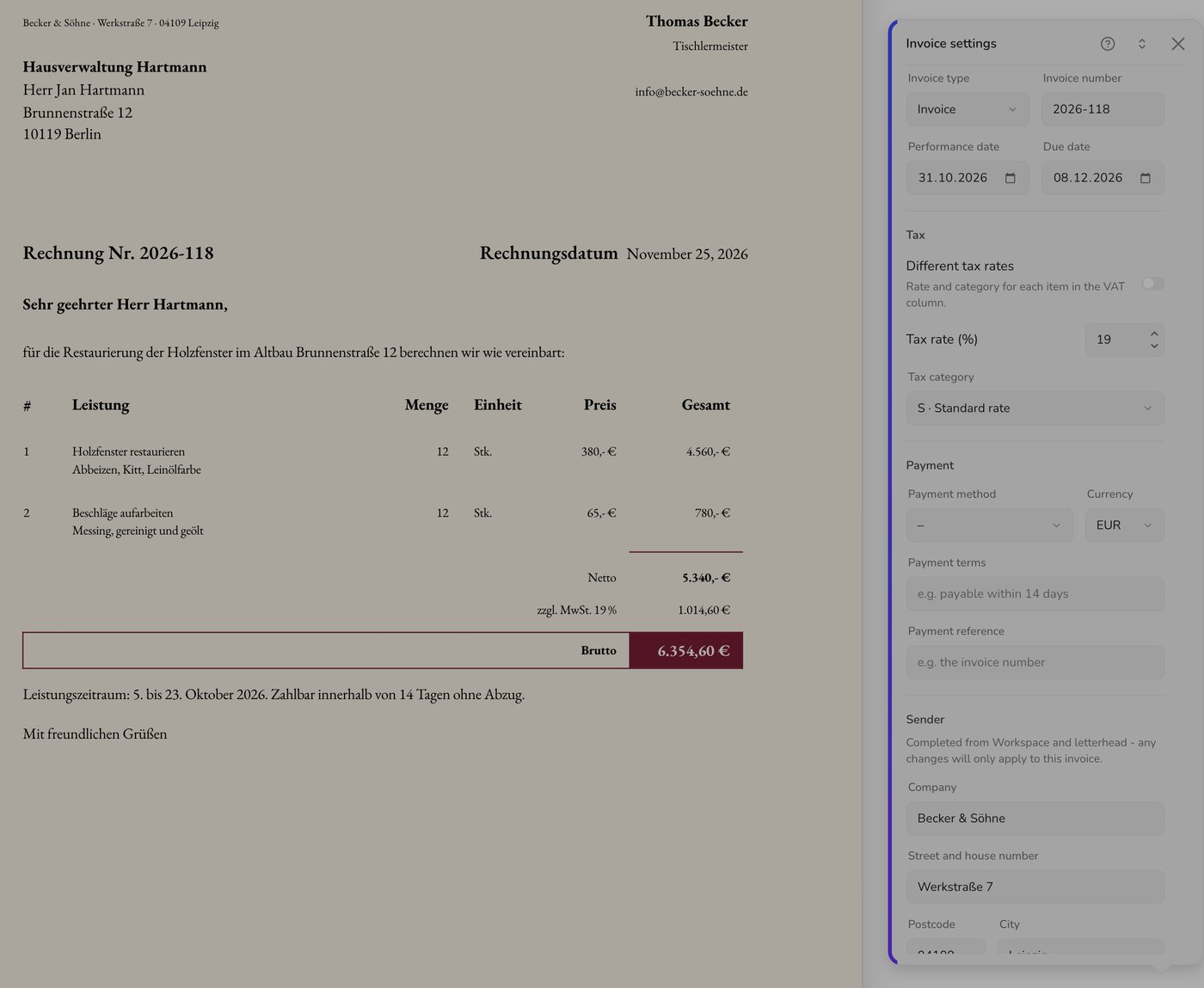
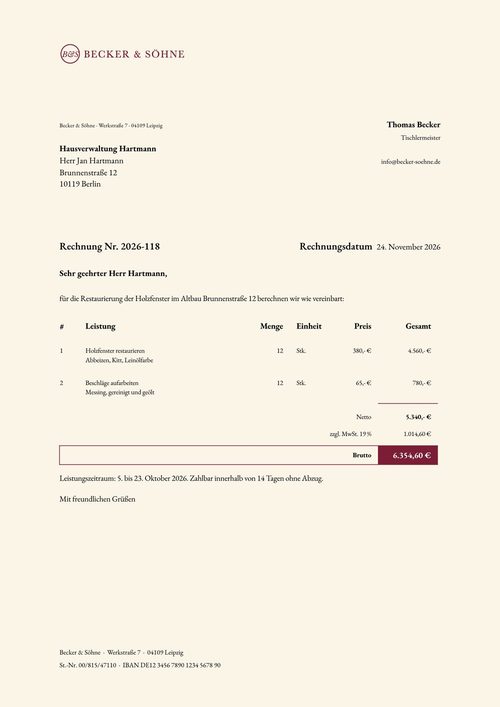
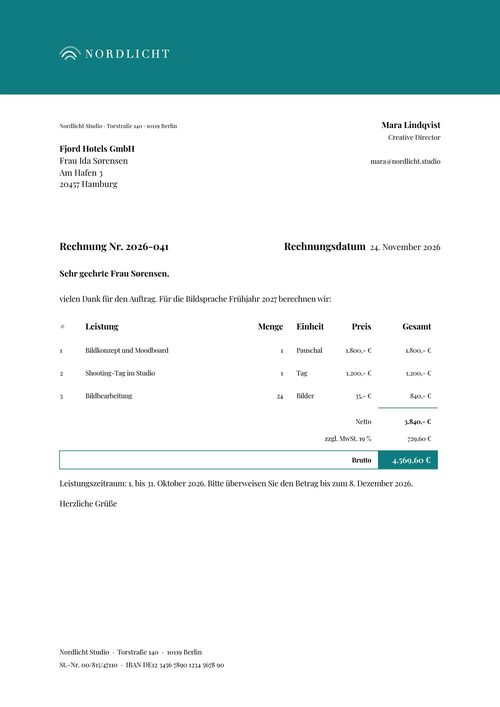
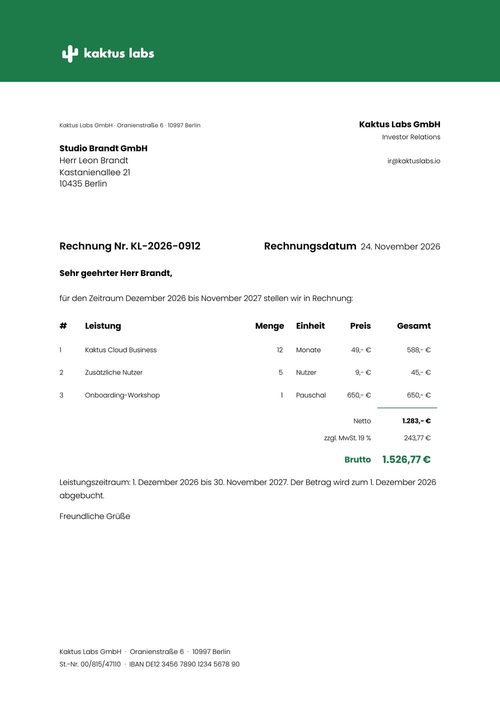
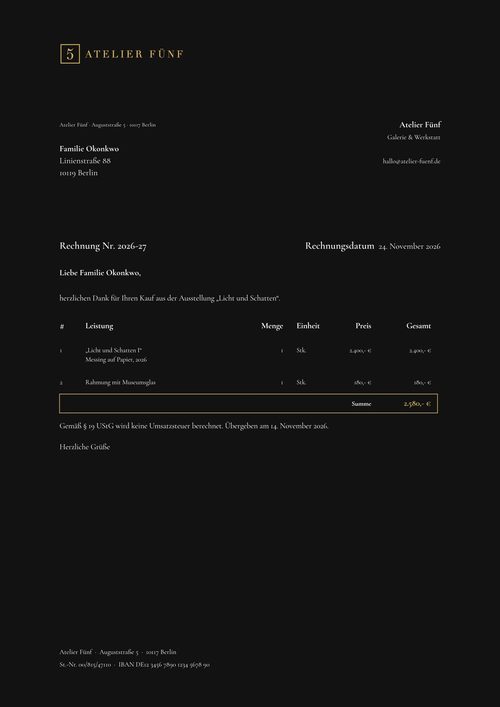
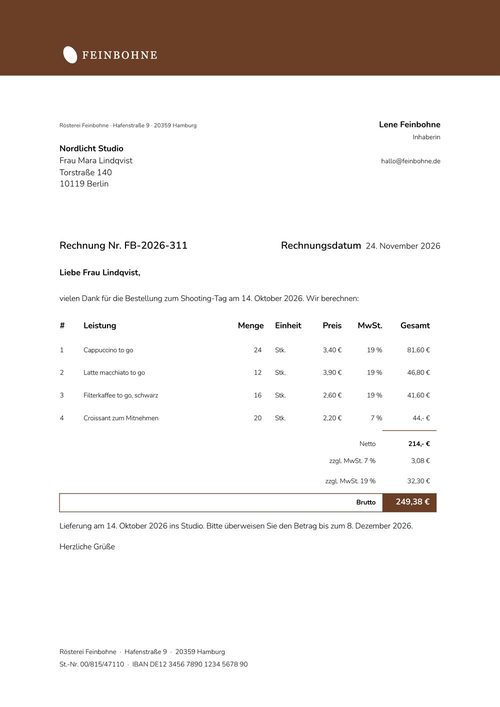
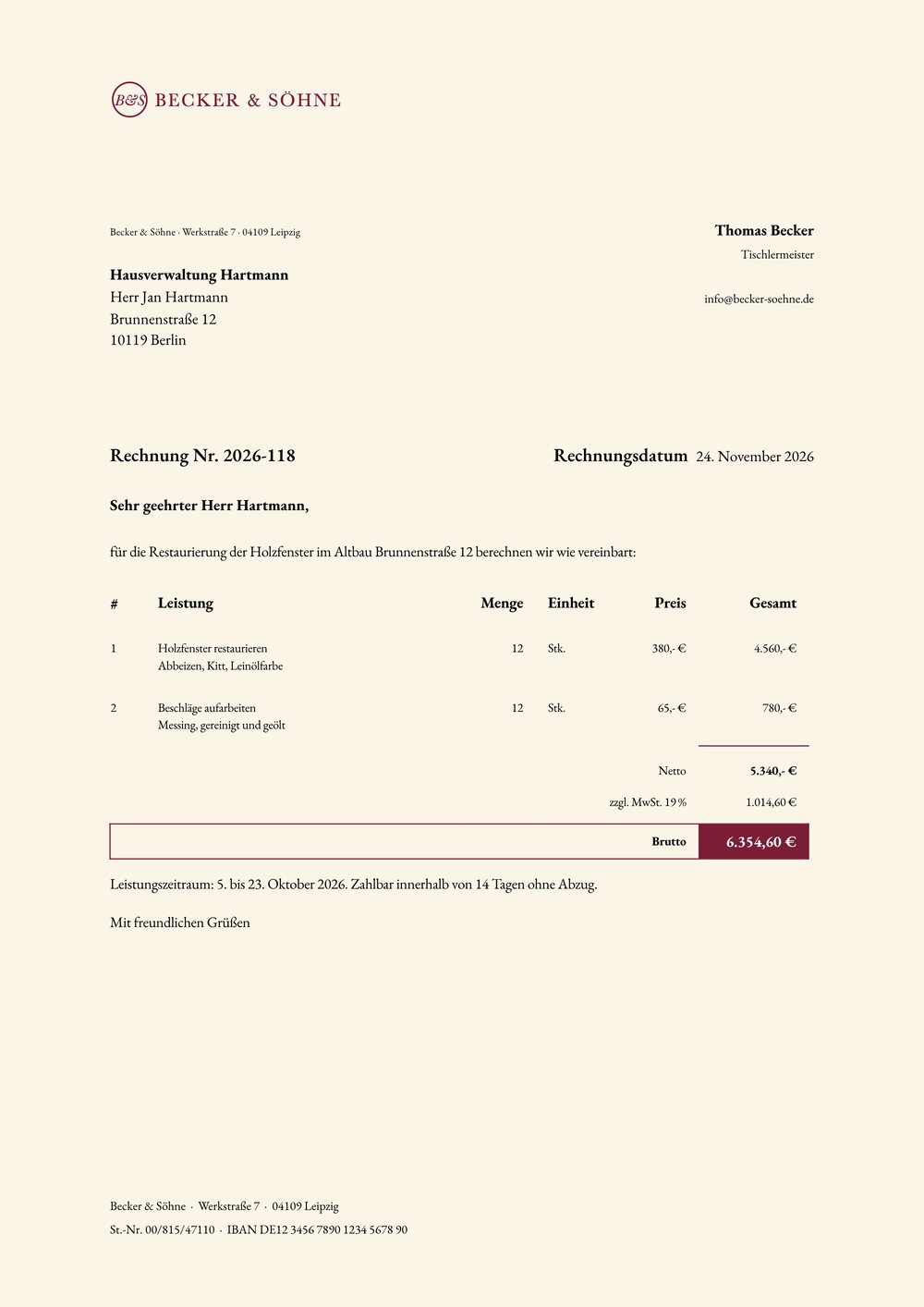
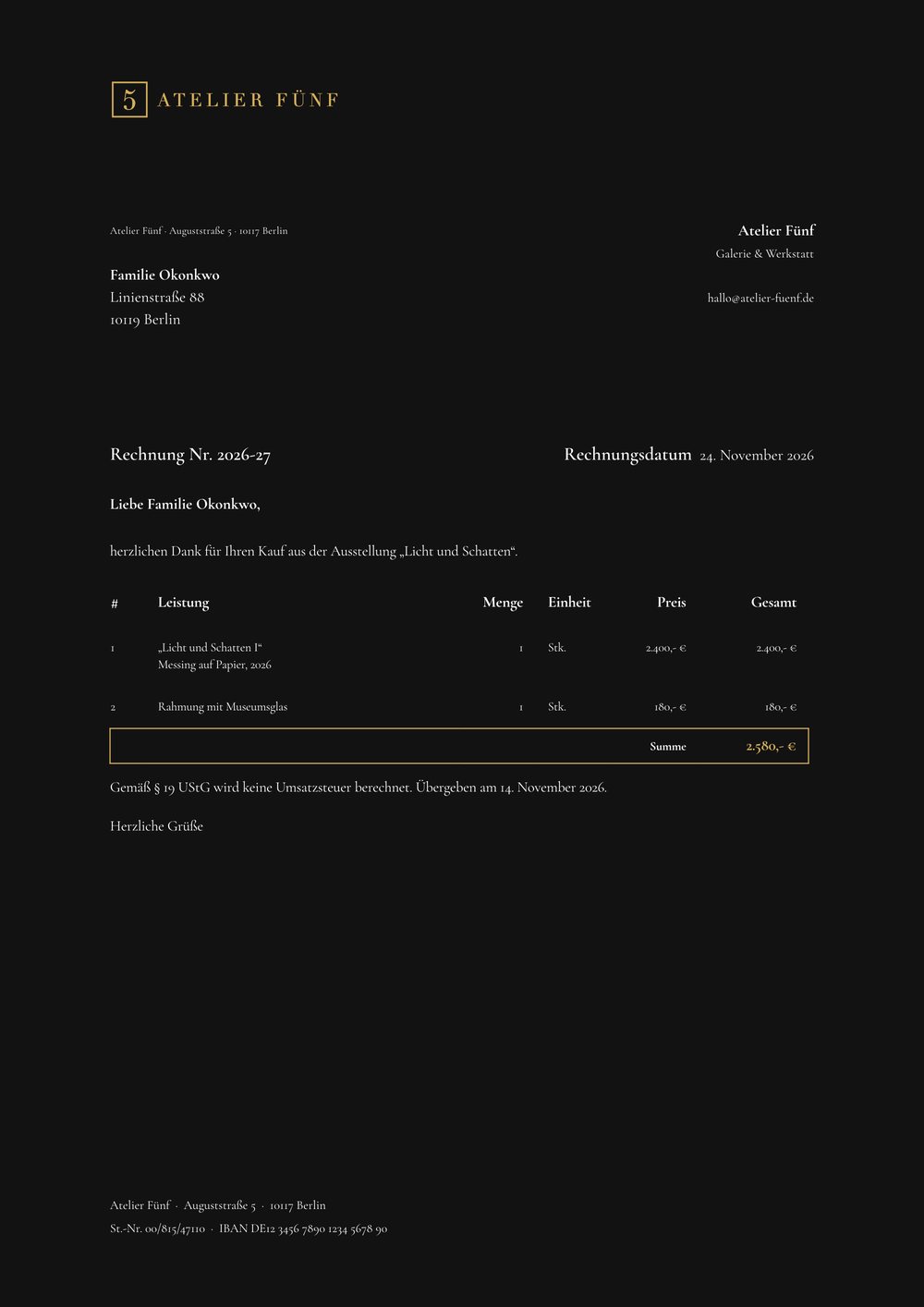
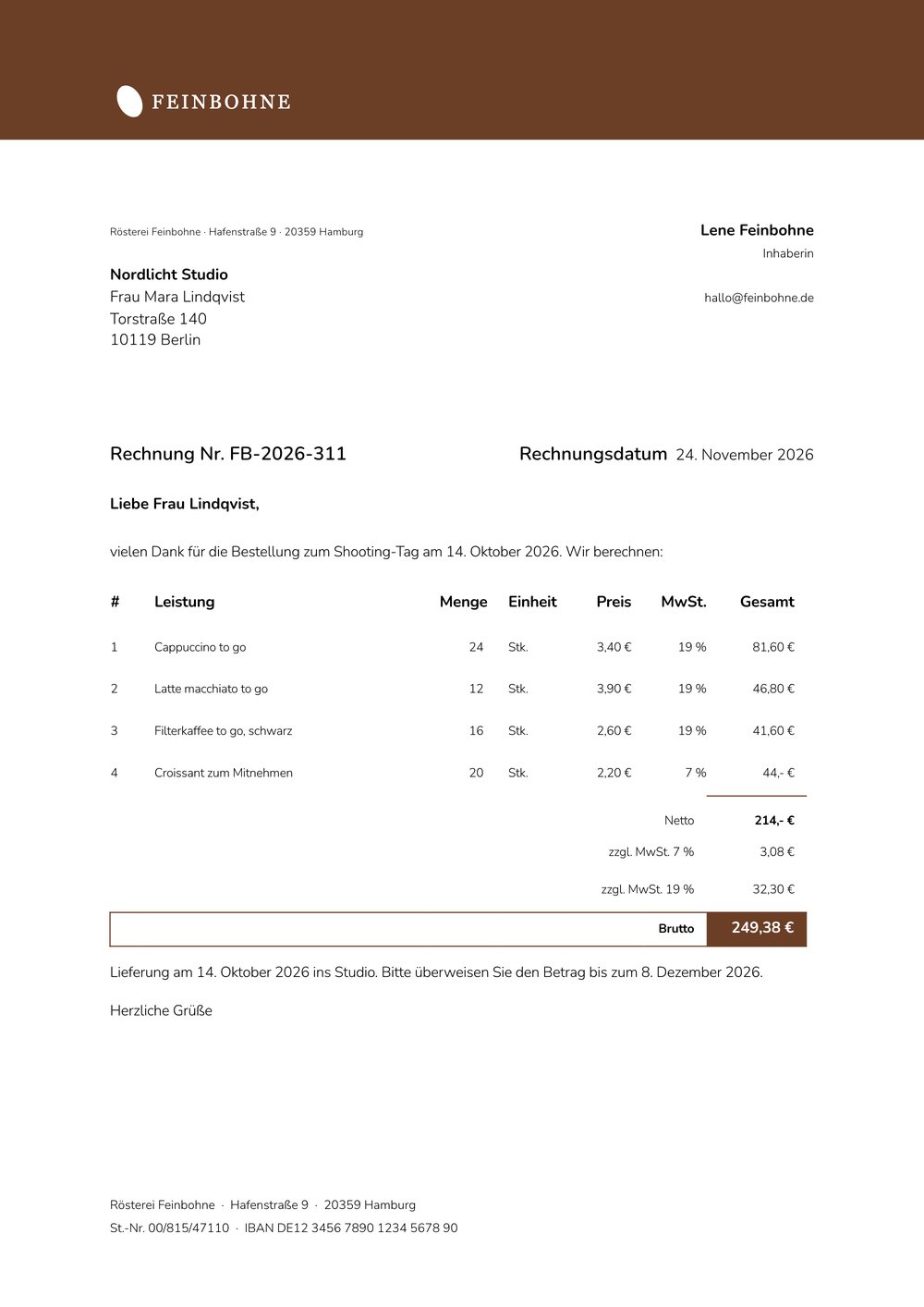
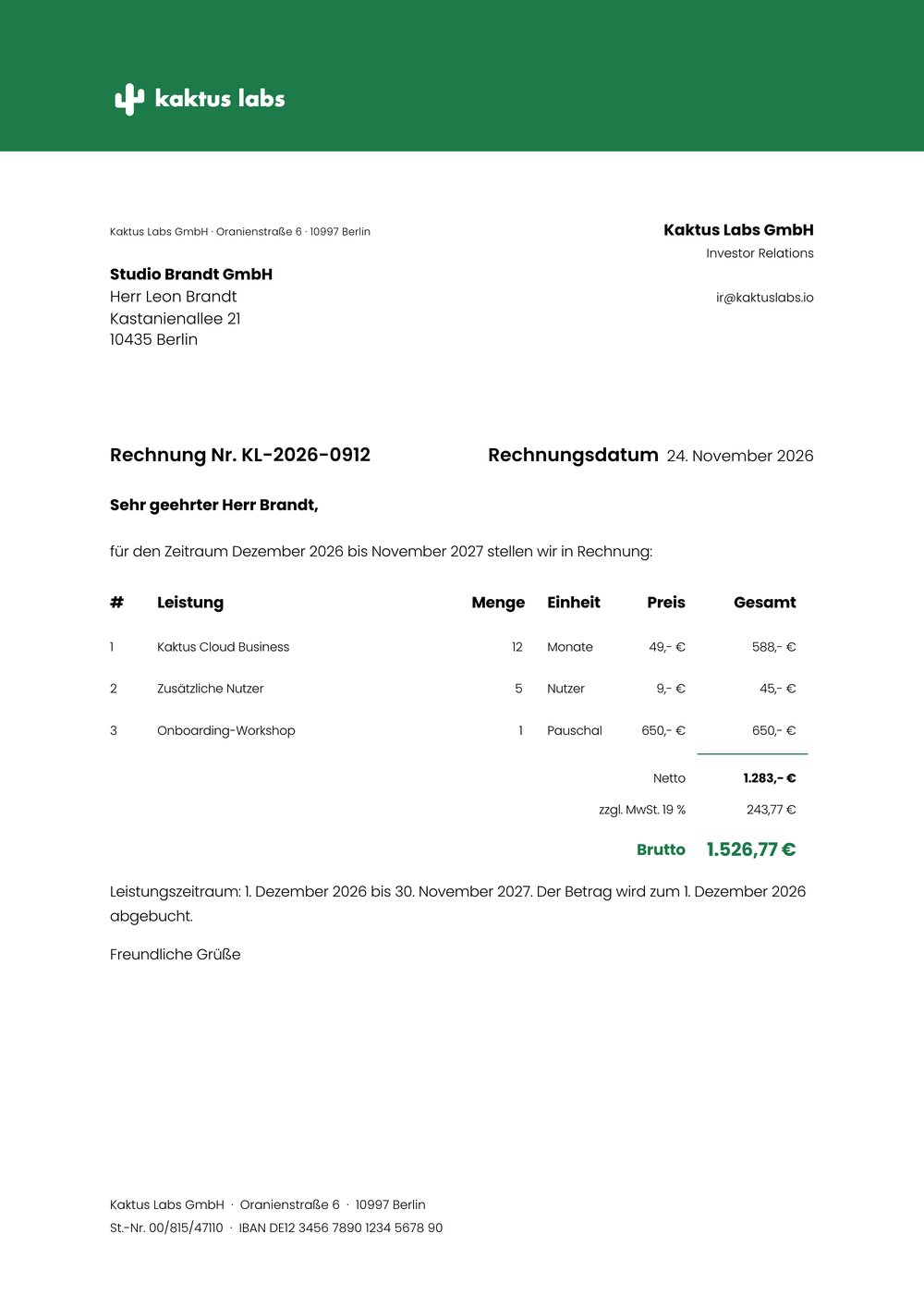
Fünf Marken, fünf Rechnungen aus nectex - jede mit eigenem Logo, Papier und eigener Summenzeile.
So ist eine Rechnung aufgebaut
Von oben nach unten - in nectex steht jeder Teil schon an seinem Platz.
| Teil | Was dazugehört |
|---|---|
| Briefkopf | Absender mit Anschrift, Empfänger, Datum. |
| Rechnungsangaben | Rechnungsnummer, Leistungsdatum, bei Bedarf Bestellnummer. |
| Positionen | Menge, Bezeichnung, Einzelpreis und Betrag je Zeile. |
| Summen | Netto, Umsatzsteuer je Steuersatz, Gesamtbetrag. |
| Zahlung | Fälligkeit, Bankverbindung, Verwendungszweck. |
| Fußzeile | Steuernummer oder |
Welche Angaben Pflicht sind, zeigt die Checkliste der Pflichtangaben nach § 14 UStG.
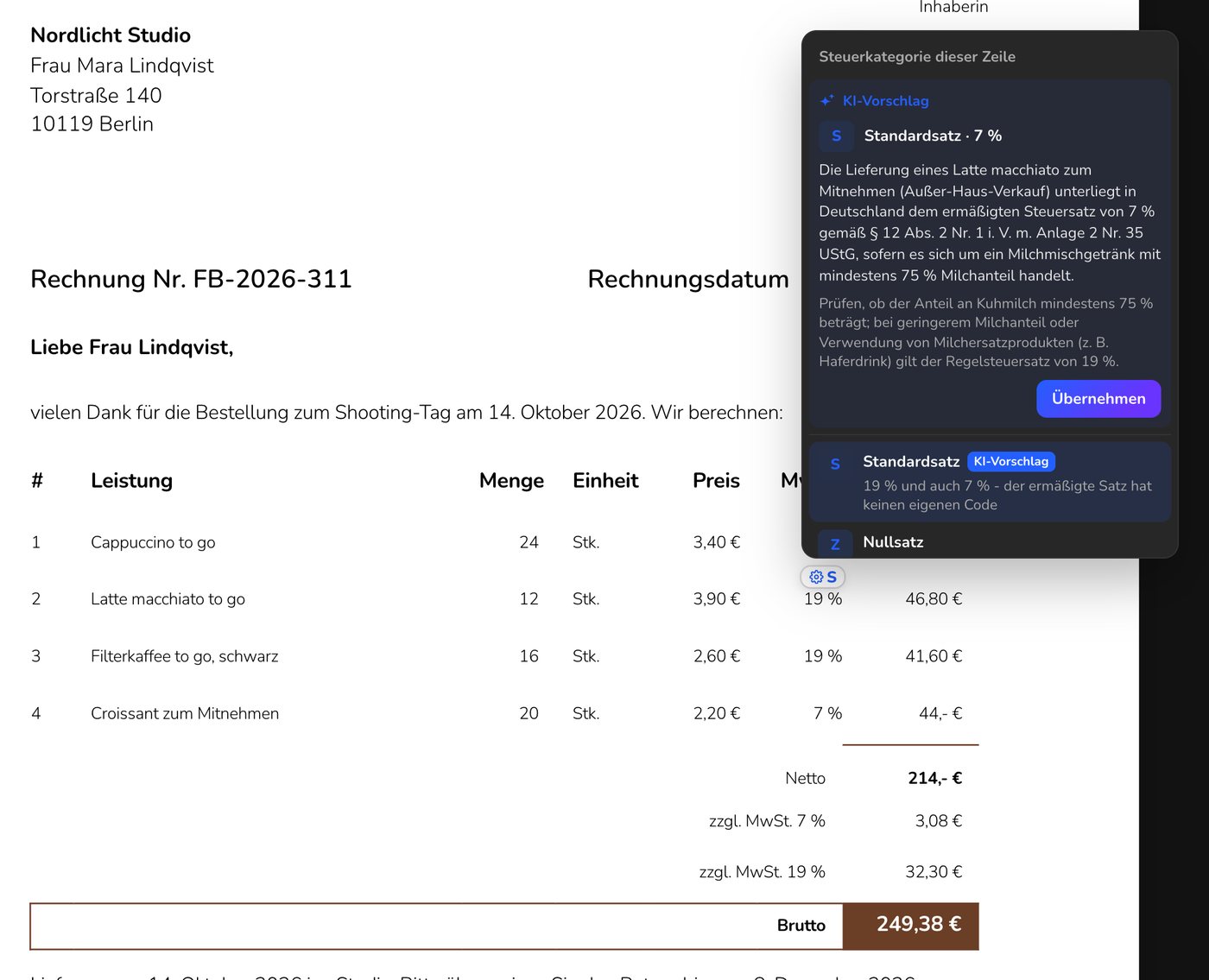
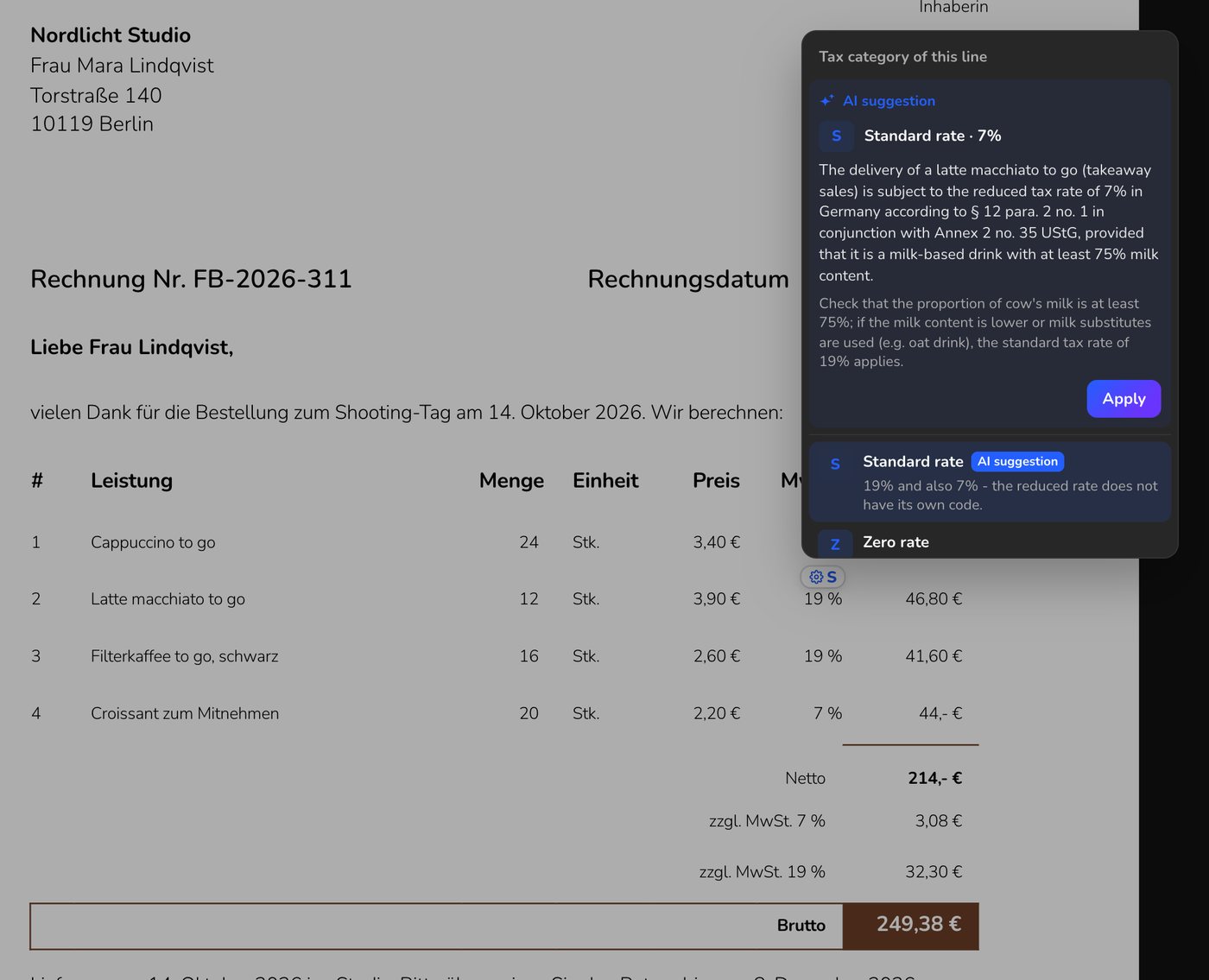
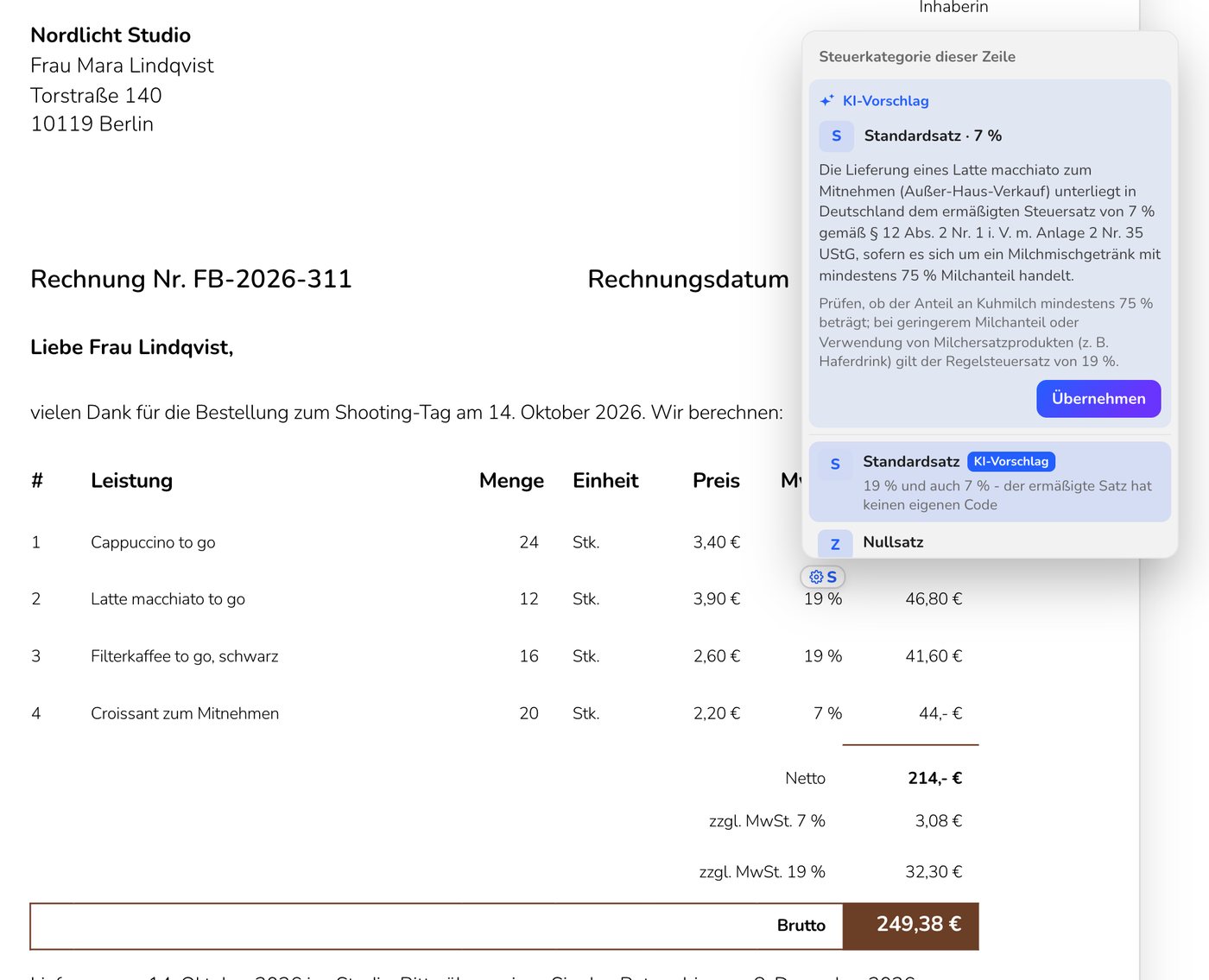
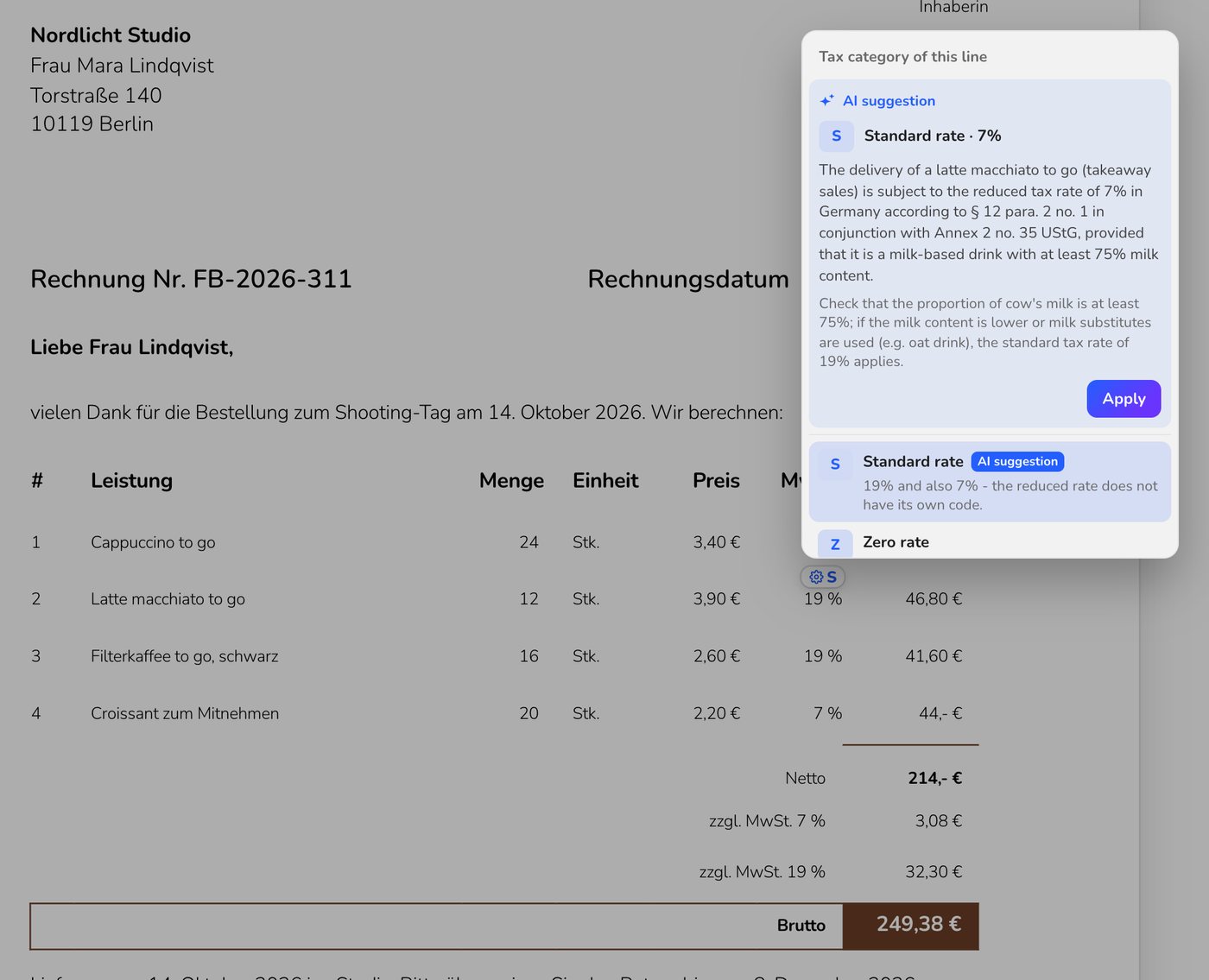
7 oder 19 Prozent? Die KI prüft jede Position.
Beim Kaffee zum Mitnehmen kommt es auf die Milch an: Ein Milchmischgetränk mit mindestens 75 % Milch hat 7 %, mit Haferdrink gelten 19 %. Ein Klick auf die Steuerkategorie einer Zeile lässt die KI die Leistung prüfen - mit Begründung und Hinweis, was im Zweifel zu klären ist. Übernommen wird nichts von selbst, erst mit „Übernehmen“.
„Bei geringerem Milchanteil oder Verwendung von Milchersatzprodukten (z. B. Haferdrink) gilt der Regelsteuersatz von 19 %.“
Hinweis der
Rechnung als Kleinunternehmer
Wer als Kleinunternehmer nach § 19 UStG keine Umsatzsteuer ausweist, schreibt den Betrag ohne Steuer und einen Hinweis auf die Steuerbefreiung, etwa „Gemäß § 19 UStG wird keine Umsatzsteuer berechnet.“ Eine
In nectex genügt die Steuerkategorie „Steuerbefreit“ in den Rechnungseinstellungen: Der Steuersatz steht dann auf 0 %, und der Hinweis auf § 19 UStG kommt als Vorschlag in die Rechnung.
Rechnung als Privatperson
Wer nicht als Unternehmer tätig ist, etwa beim Verkauf von Privatbesitz, weist keine Umsatzsteuer aus. Sinnvoll sind trotzdem Name und Anschrift beider Seiten, Datum, die Leistung, der Betrag und die Bankverbindung. Wer Leistungen dauerhaft gegen Bezahlung anbietet, gilt umsatzsteuerlich als Unternehmer - dann gelten die Pflichtangaben, oft als Kleinunternehmer.
Eine Vorlage für jede weitere Rechnung
Statt einer
- Einmal einrichtenLogo, Absender, Fußzeile mit Bankverbindung und Steuernummer - als Vorlage gespeichert.
- Für das ganze TeamIm Workspace als Standardvorlage, dazu Absender und Steuerangaben einmal für alle.
- Rechnet selbstNetto, Steuer und Gesamtbetrag, auch mit verschiedenen Steuersätzen je Position.
- Auch als
Word-Datei Wer eine .docx braucht, exportiert die Rechnung alsWord-Datei - oder als PDF undE-Rechnung .
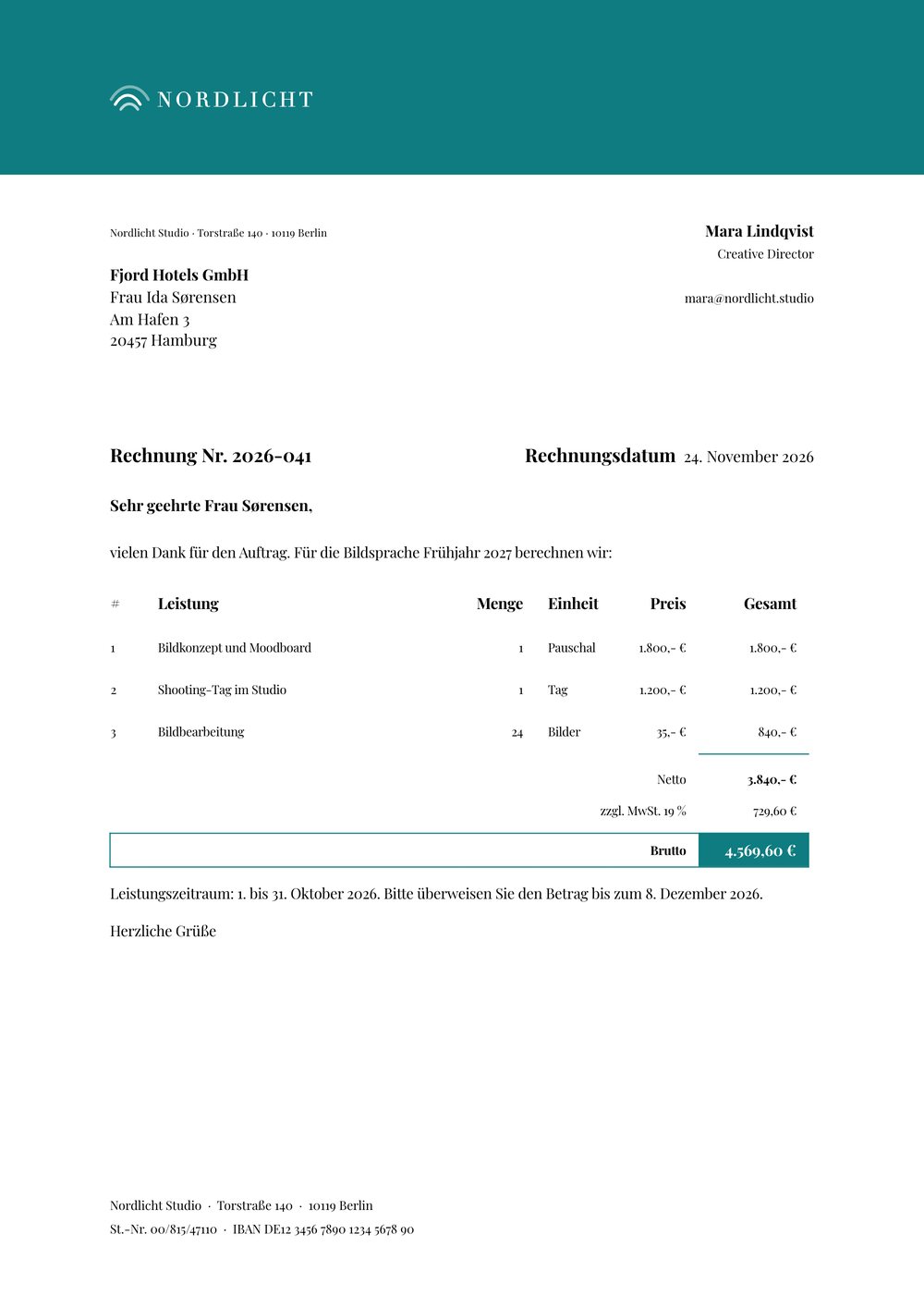
Eine Vorlage, viele Rechnungen - gefüllt über die Schnittstelle.
Wer regelmäßig Rechnungen stellt, muss nicht für jede ein eigenes Dokument anlegen. Eine Rechnungsvorlage reicht: Welche Rechnung sie zeigt, steht in ihrer Adresse, z.B. ?code=8fK2qX - ein Wert, den niemand erraten kann. Beim Öffnen fragt nectex einen Workflow in n8n, Make oder Power Automate - und der liefert Empfänger, Betreff und die Positionen der Rechnungstabelle.
- Kein Dokument je RechnungDie Werte kommen beim Öffnen aus dem Workflow und werden nicht gespeichert.
- Positionen per SchnittstelleBis zu zehn Zeilen mit Leistung, Menge, Einheit und Preis, auf Wunsch mit eigenem Steuersatz.
- PDF auf AbrufDie
PDF-API liefert die fertige Rechnung als PDF - für denE-Mail-Versand oder das Archiv. - Fertige WorkflowsUnter „Teilen“ › „Zugriff“ erzeugt nectex Vorlagen für n8n, Make und Power Automate.
{
  "subject": "Rechnung Nr. 2026-041",
  "recipient": {
    "name": "Fjord Hotels GmbH",
    "address": "Frau Ida Sørensen\nAm Hafen 3\n20457 Hamburg"
  },
  "positions": [
    { "description": "Bildkonzept und Moodboard",
      "quantity": 1, "unit": "Pauschal", "rate": 1800 },
    { "description": "Shooting-Tag im Studio",
      "quantity": 1, "unit": "Tag", "rate": 1200 },
    { "description": "Bildbearbeitung",
      "quantity": 24, "unit": "Bilder", "rate": 35 }
  ],
  "taxRate": 19
}
So geht's in nectex
- 1Rechnung einfügen
Neues Dokument öffnen und im Element-Menü „Rechnung“ wählen. Absender, Anschrift und Datum stehen im Briefkopf.
- 2Rechnung einstellen
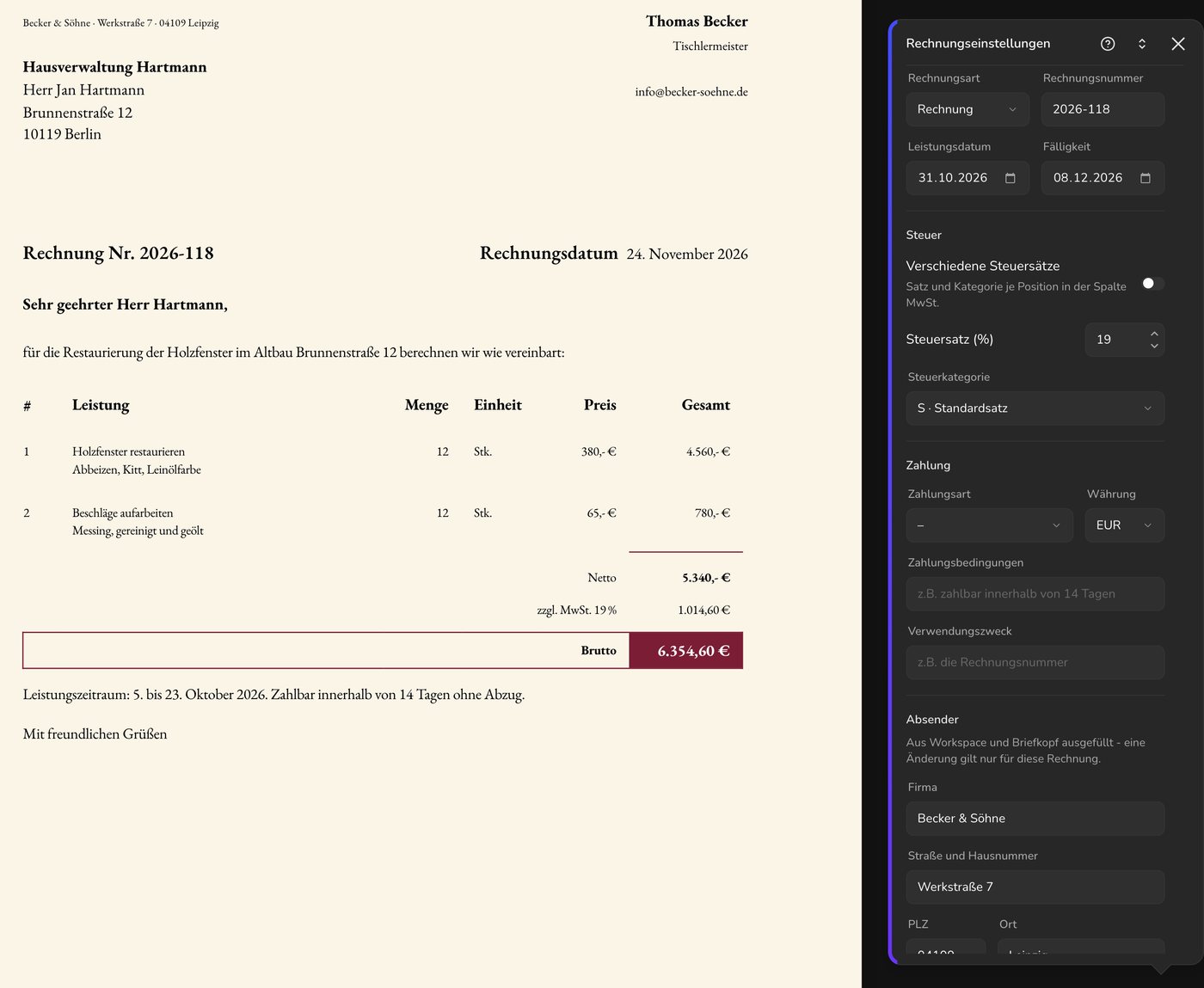
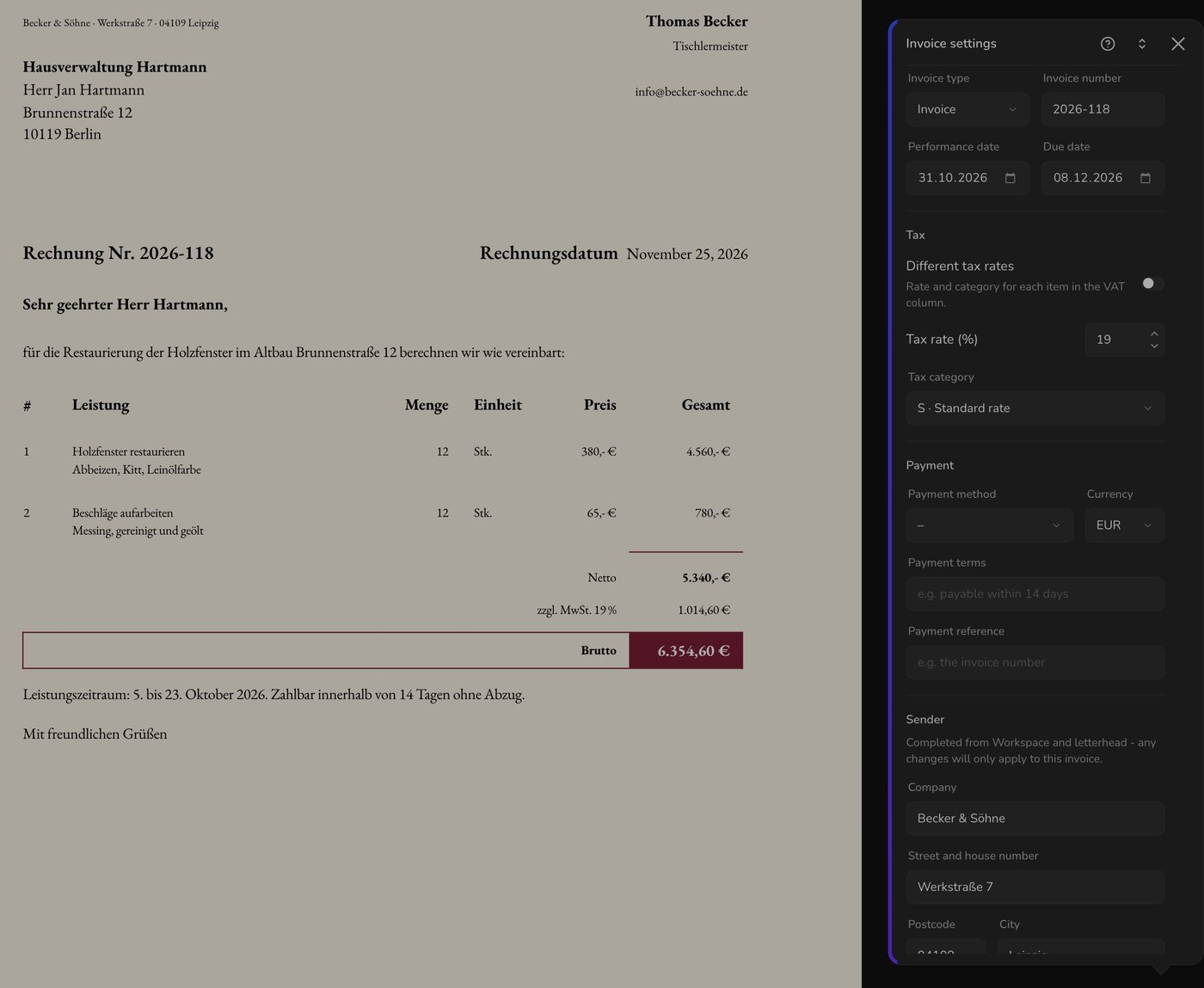
Rechnungsart, Rechnungsnummer, Leistungsdatum, Fälligkeit und Steuer in den Rechnungseinstellungen.
- 3Positionen eintragen
Menge, Bezeichnung und Preis. Steuer und Summen rechnet nectex selbst.
- 4Speichern und versenden
Als PDF,
Word-Datei oderE-Rechnung , per Link zum Lesen oder ausgedruckt.
Häufige Fragen
Wie schreibe ich eine Rechnung?
Absender und Empfänger, Rechnungsnummer, Datum und Leistungsdatum, die Positionen mit Menge und Preis, Netto, Umsatzsteuer und Gesamtbetrag, dazu Zahlungsziel und Bankverbindung. In nectex steht der Aufbau schon bereit, die Beträge rechnet die Rechnungstabelle.
Gibt es die Rechnung auch alsWord-Datei ?
Ja. nectex speichert jede Rechnung als PDF und als
Was schreibe ich als Kleinunternehmer auf die Rechnung?
Den Betrag ohne Umsatzsteuer und einen Hinweis auf die Steuerbefreiung, etwa „Gemäß § 19 UStG wird keine Umsatzsteuer berechnet.“ Dazu Name und Anschrift beider Seiten, die Steuernummer, das Datum und die Leistung.
Darf ich als Privatperson eine Rechnung schreiben?
Ja. Wer nicht als Unternehmer tätig ist, etwa bei einem privaten Verkauf, weist keine Umsatzsteuer aus. Wer Leistungen dauerhaft gegen Bezahlung anbietet, gilt umsatzsteuerlich als Unternehmer - dann gelten die Pflichtangaben, oft als Kleinunternehmer.
Muss ich die Summen selbst ausrechnen?
Nein. Die Rechnungstabelle rechnet Netto, Steuer und Gesamtbetrag selbst, auch mit verschiedenen Steuersätzen je Position.
Kann ich Rechnungen automatisch erzeugen lassen?
Ja. Eine Rechnungsvorlage reicht: Ein Webhook-Workflow, etwa in n8n, Make oder Power Automate, liefert beim Öffnen Empfänger, Betreff und bis zu zehn Positionen. Welche Rechnung gemeint ist, steht als Parameter in der Adresse. Als PDF holt die
Passend dazu
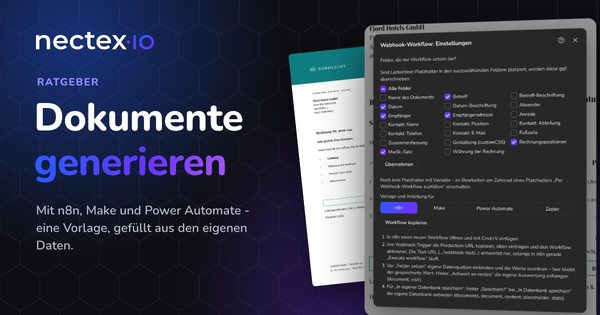
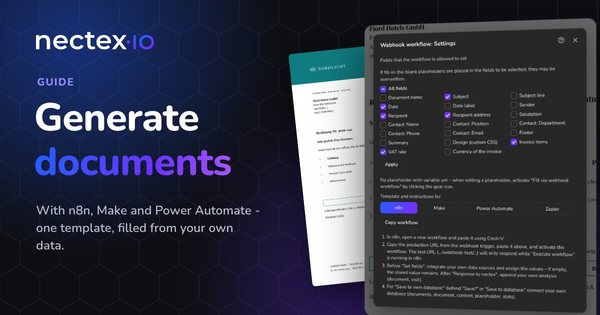 Dokumente generierenMit n8n, Make und Power Automate: eine Vorlage, gefüllt aus den eigenen Daten - als Link oder PDF.
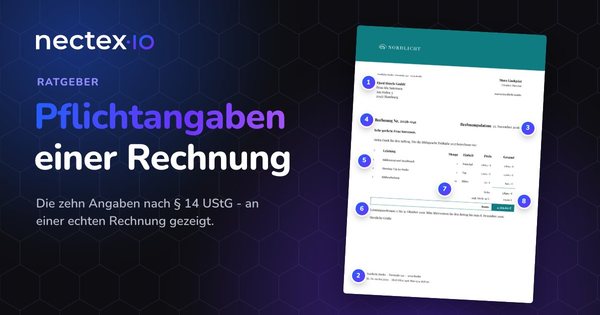
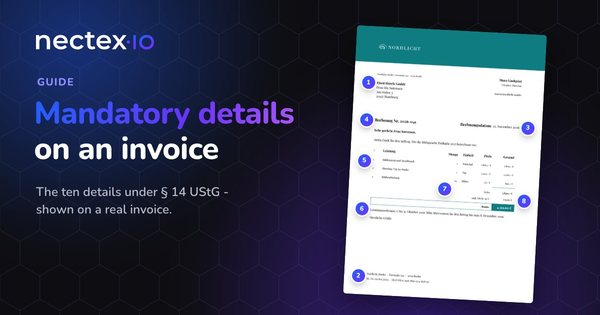 Pflichtangaben einer RechnungDie zehn Angaben nach § 14 UStG, dazu Kleinbetragsrechnung und Kleinunternehmer.