
Dokumente generieren
Briefe, Angebote und Rechnungen aus den eigenen Daten - ohne für jedes ein eigenes Dokument anzulegen. Eine Vorlage in nectex, ein Workflow in n8n, Make oder Power Automate: Beim Öffnen setzt nectex die Werte ein, als Link oder als PDF.
So geht's
- 1Vorlage anlegen
Brief, Angebot oder Rechnung wie gewohnt gestalten. Was sich ändert, wird zum Platzhalter und bekommt am Zahnrad einen Variablennamen.
- 2Workflow freigeben
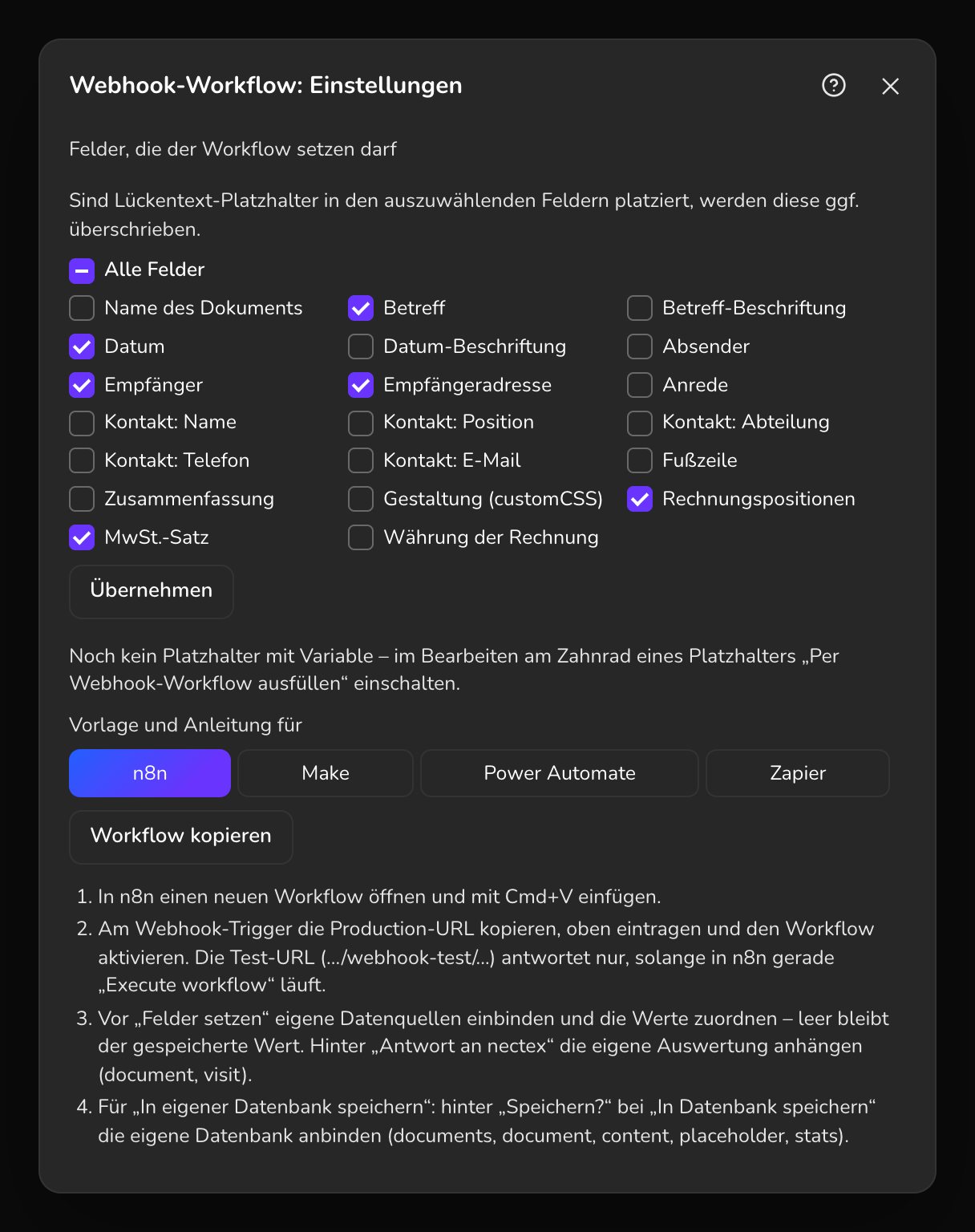
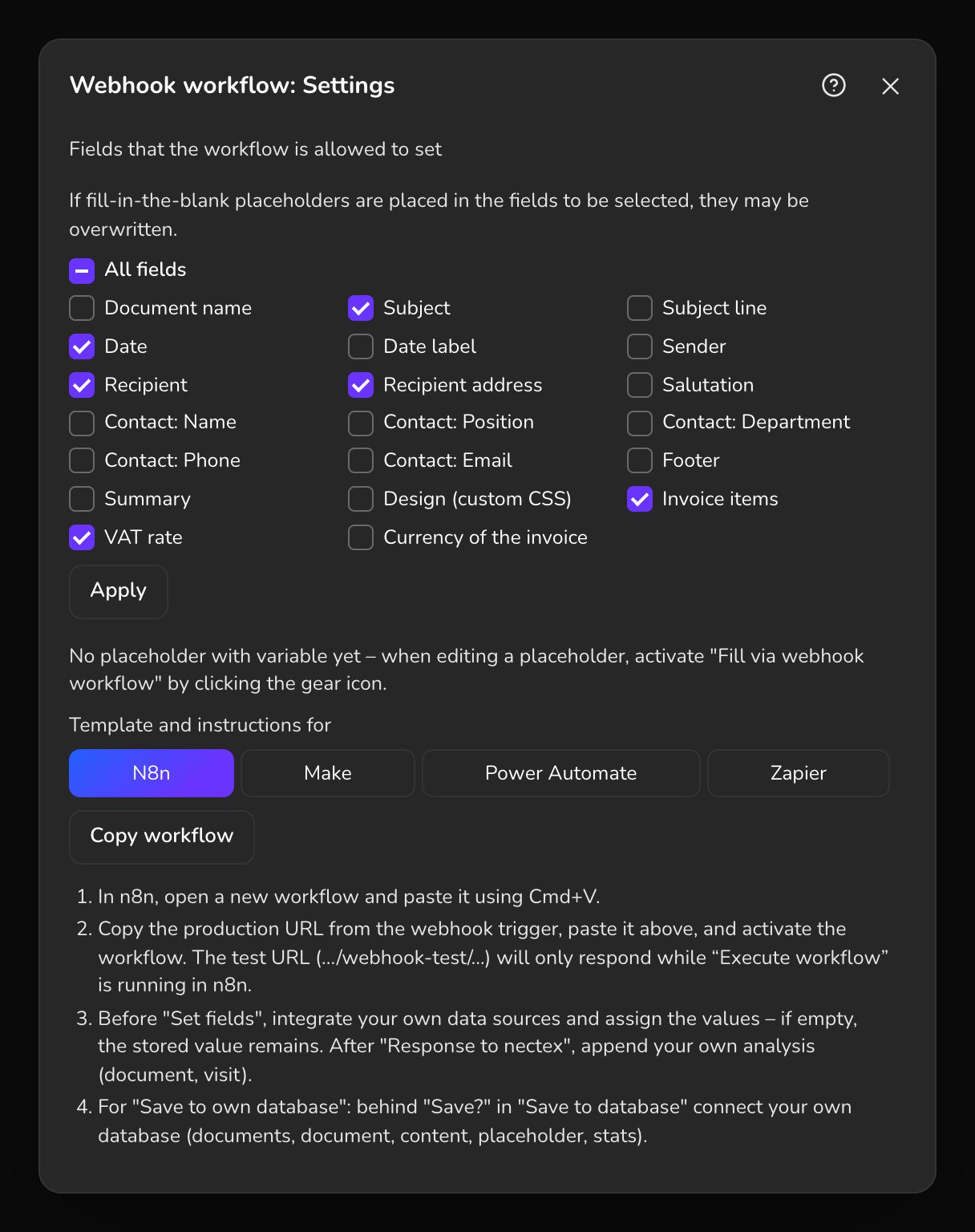
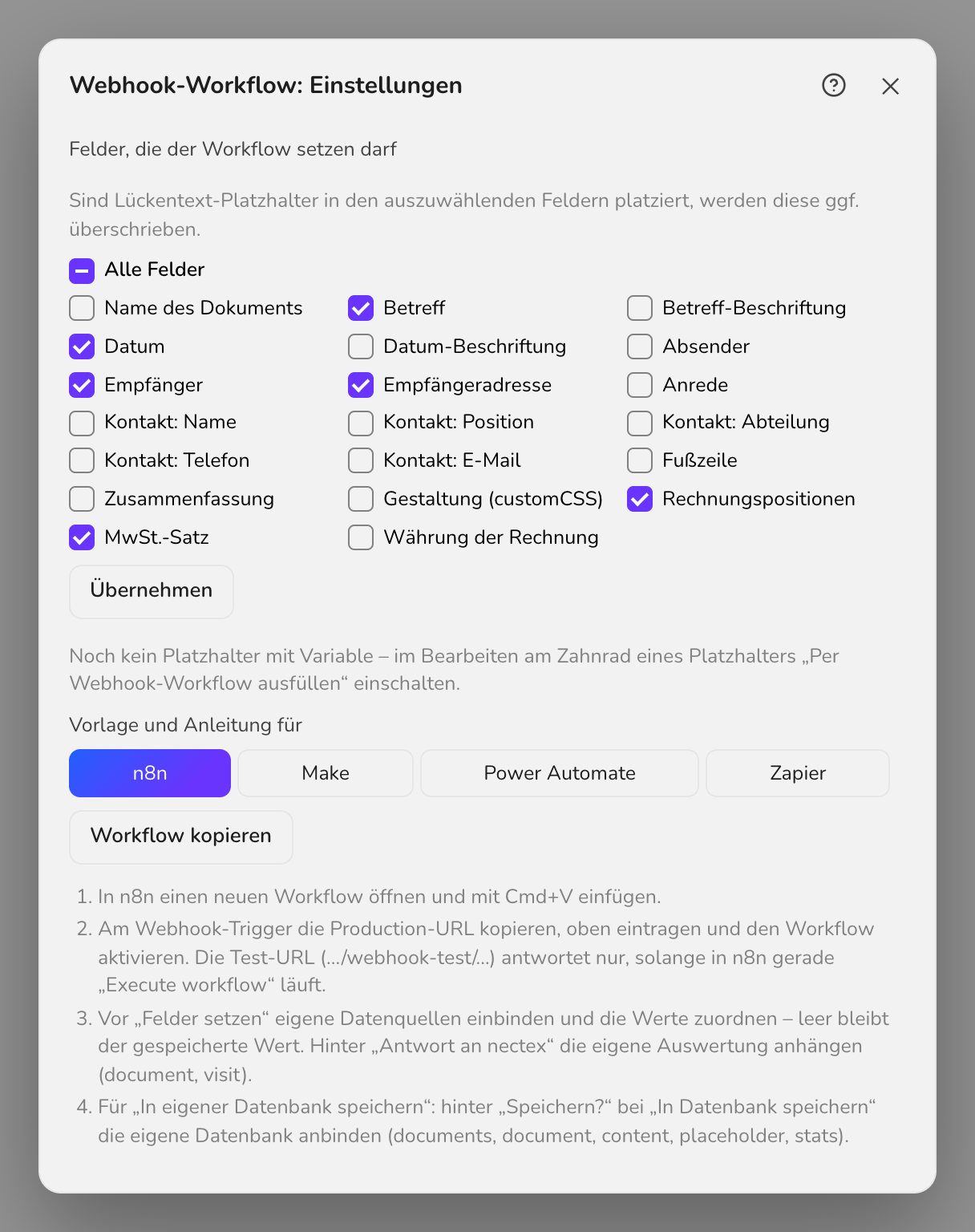
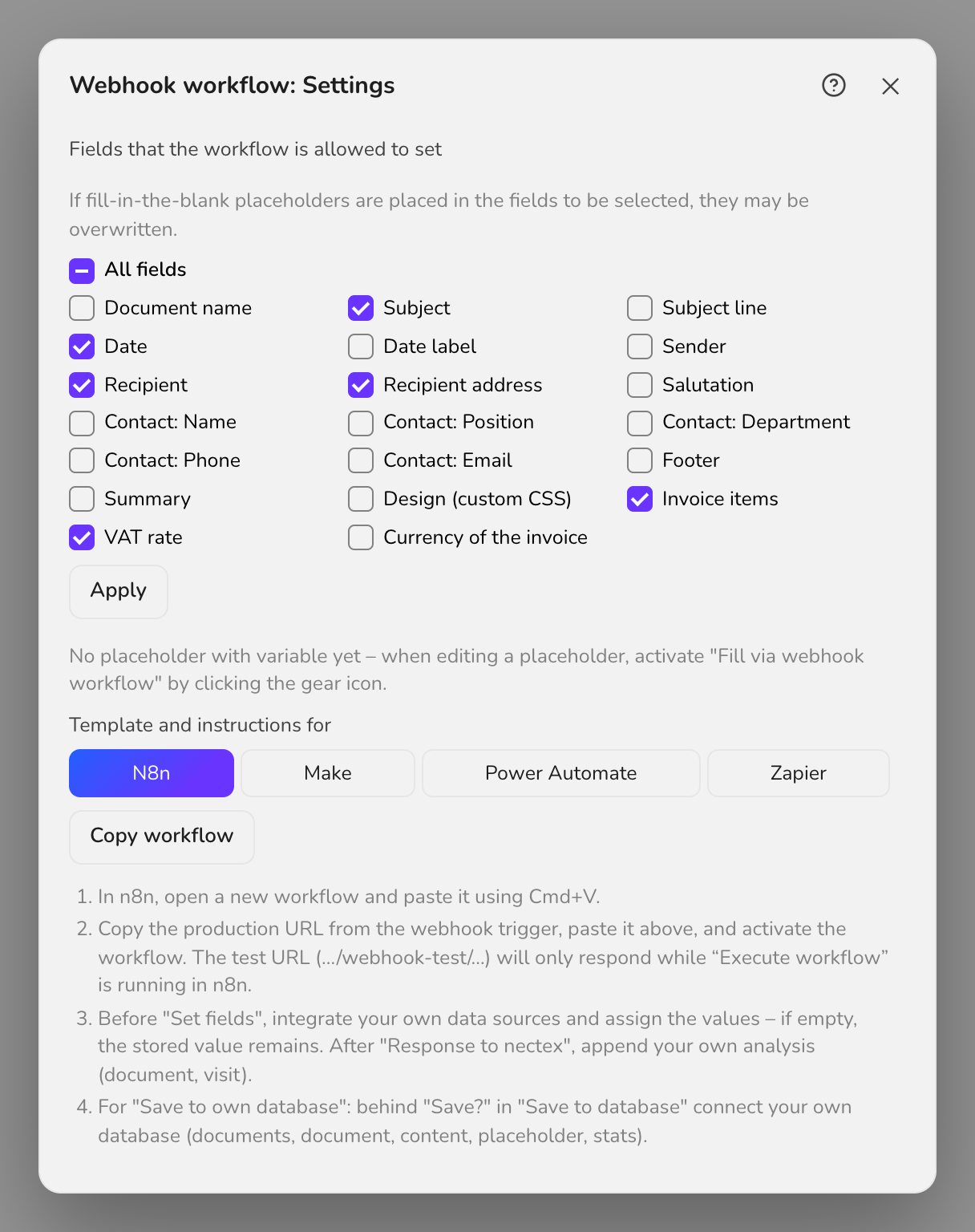
Unter „Teilen“ › „Zugriff“ den Webhook-Workflow freigeben und die Felder wählen, die er setzen darf.
- 3Vorlage übernehmen
Den fertigen Workflow für n8n kopieren oder das Szenario für Make herunterladen und die eigene Datenquelle anbinden.
- 4Link oder PDF
Jeder Link mit eigenem Parameter zeigt ein eigenes Dokument. Die
PDF-API liefert es als Datei.
Zwei Schalter, dann ist das Dokument bereit.
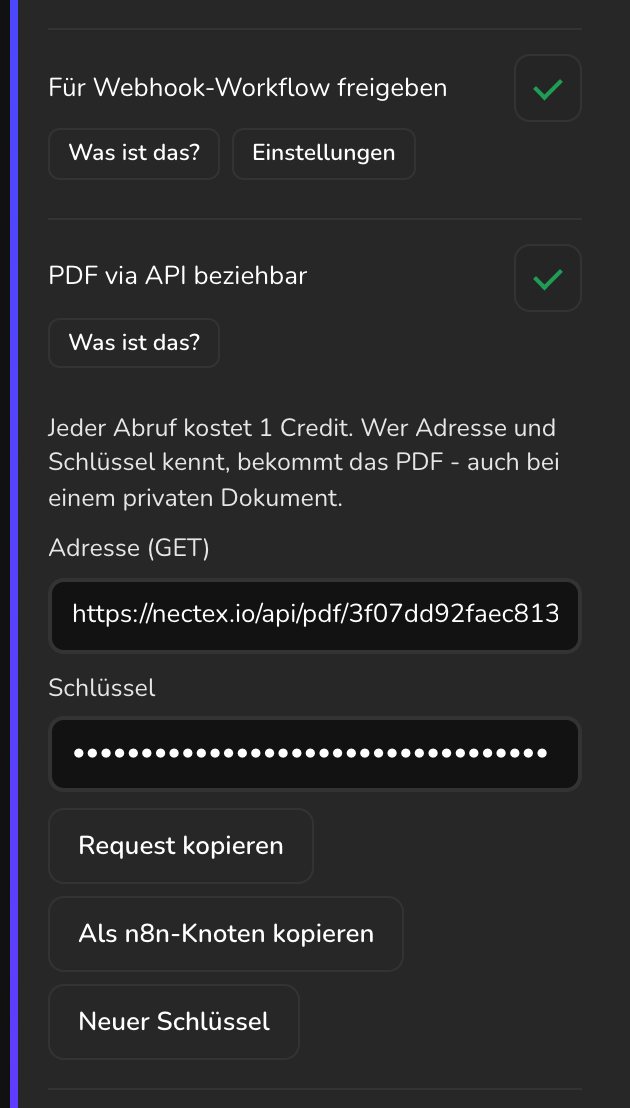
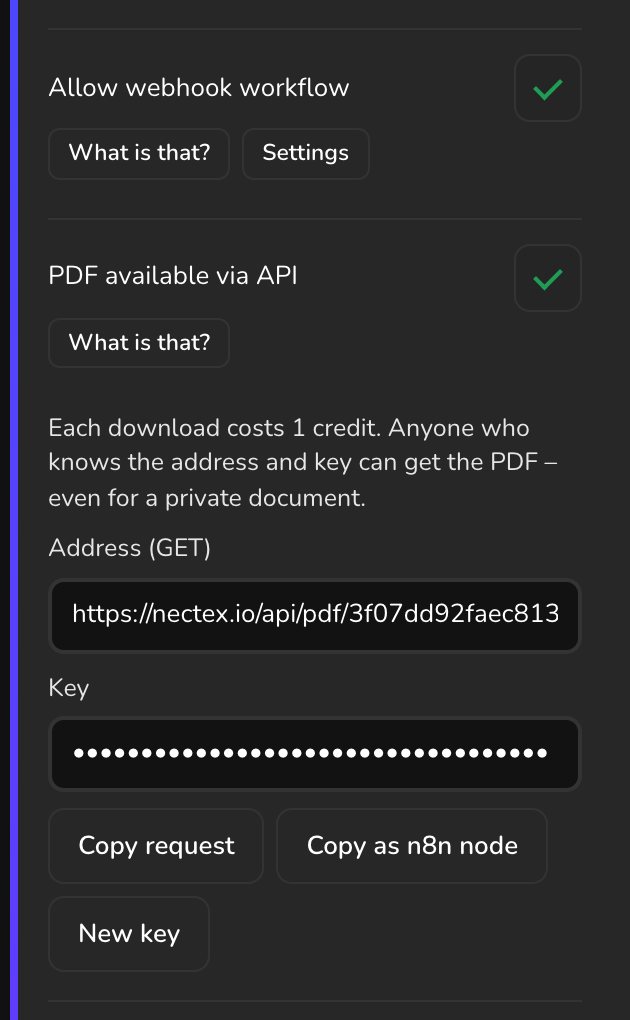
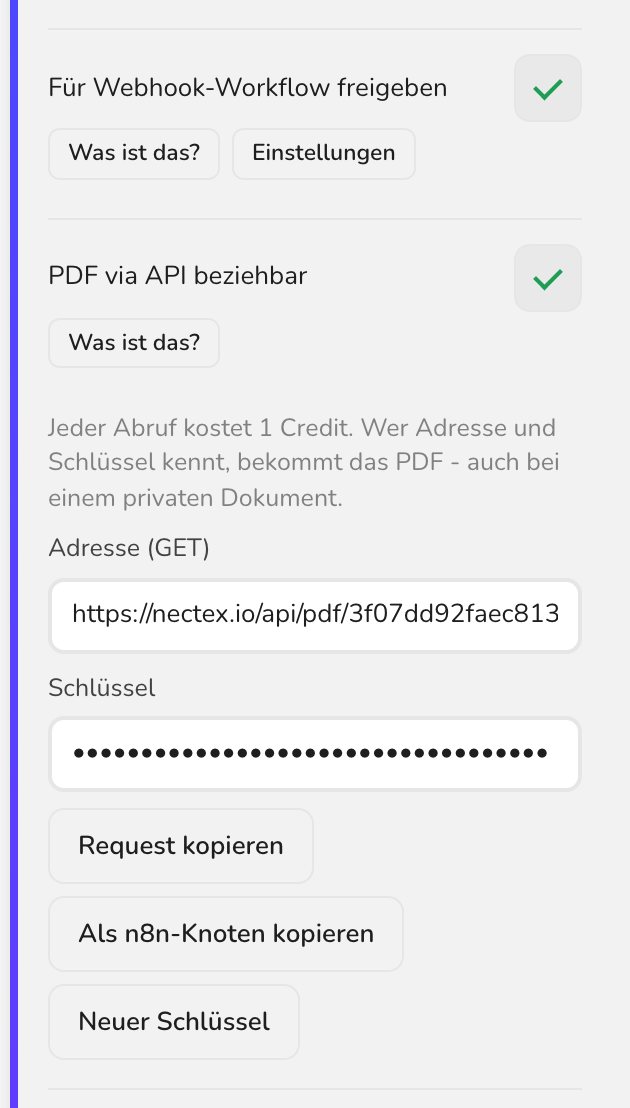
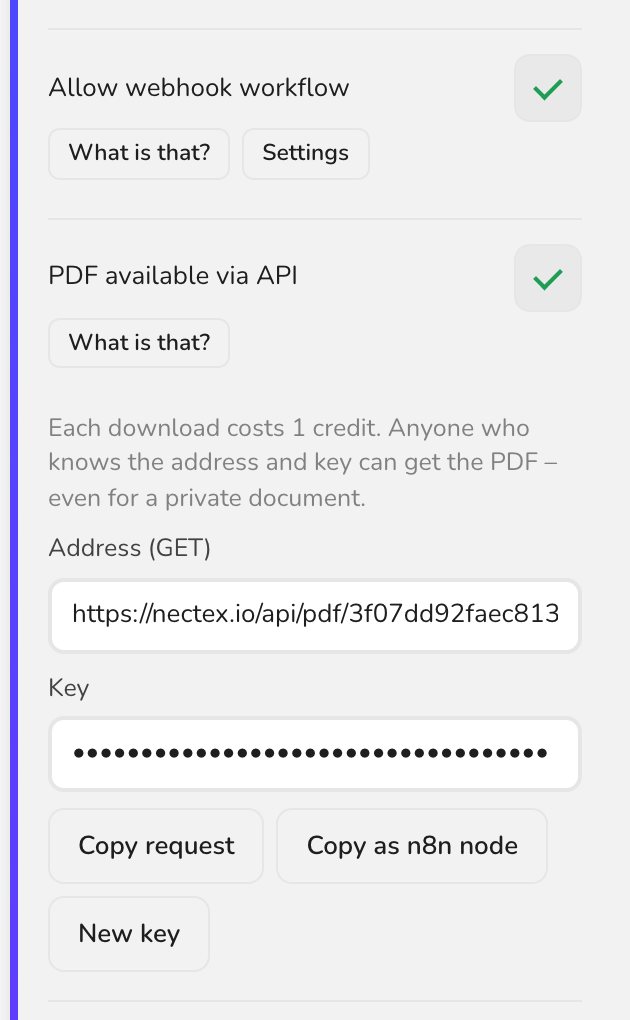
„Für Webhook-Workflow freigeben“ verbindet das Dokument mit dem Workflow: Adresse eintragen, Felder wählen, Vorlage übernehmen. Ein Assistent führt Schritt für Schritt durch die Einrichtung.
„PDF via API beziehbar“ gibt dem Dokument eine eigene Adresse und einen Schlüssel. Mit „Als n8n-Knoten kopieren“ steht der Abruf sofort im Workflow - etwa um jede Rechnung als PDF per
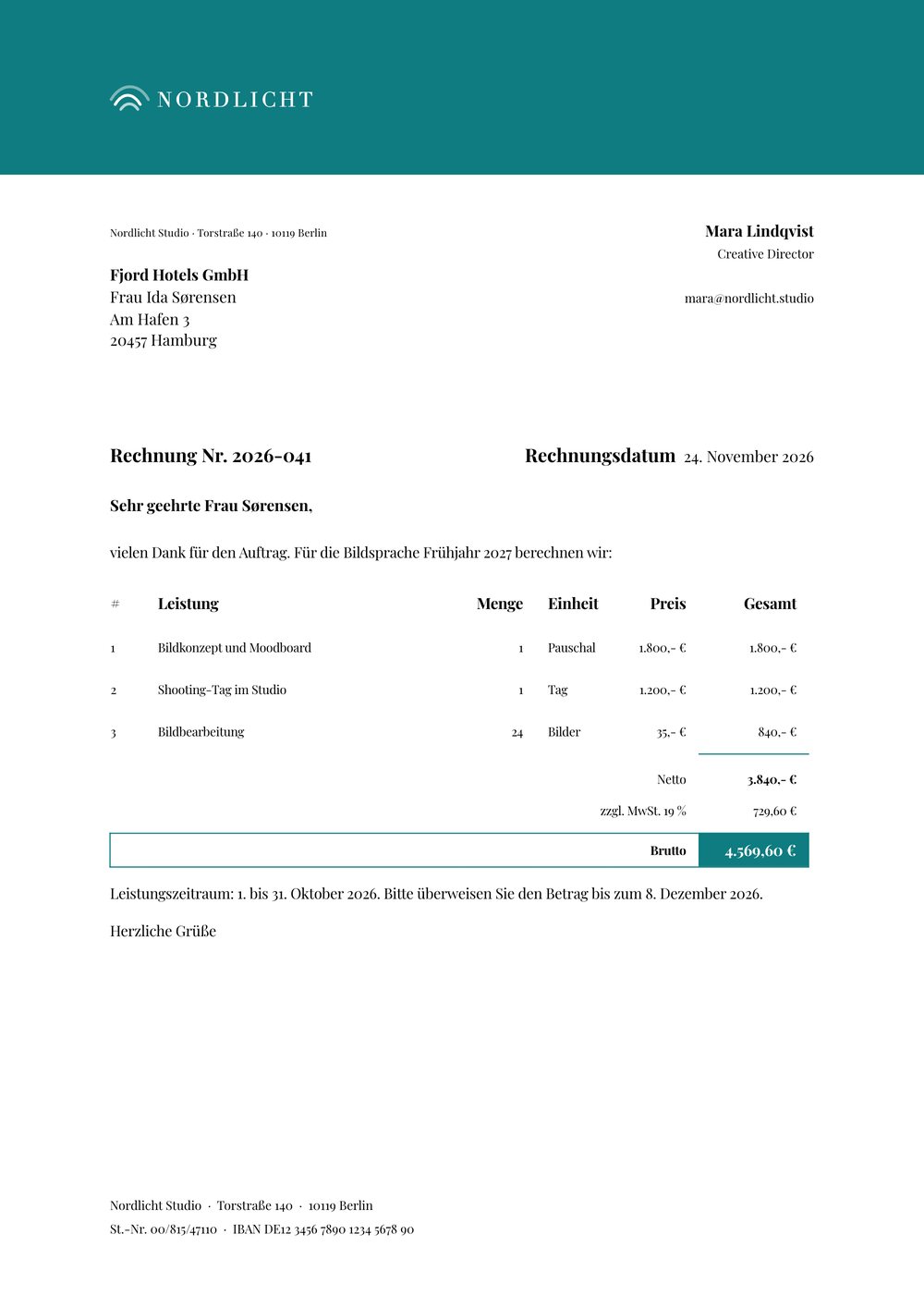
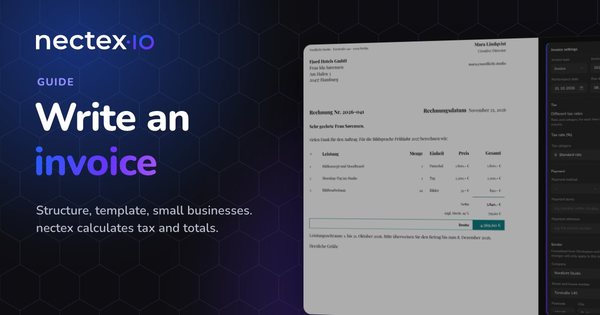
Positionen aus dem Workflow, Summen aus nectex.
Der Workflow antwortet mit JSON: Empfänger, Betreff und bis zu zehn Positionen der Rechnungstabelle. Netto, Steuer und Brutto rechnet nectex selbst.
Mehr zur Rechnung{
"subject": "Rechnung Nr. 2026-041",
"recipient": {
"name": "Fjord Hotels GmbH",
"address": "Frau Ida Sørensen\nAm Hafen 3\n20457 Hamburg"
},
"positions": [
{ "description": "Bildkonzept und Moodboard",
"quantity": 1, "unit": "Pauschal", "rate": 1800 },
{ "description": "Shooting-Tag im Studio",
"quantity": 1, "unit": "Tag", "rate": 1200 },
{ "description": "Bildbearbeitung",
"quantity": 24, "unit": "Bilder", "rate": 35 }
],
"taxRate": 19
}
Was sich füllen lässt
- PlatzhalterJeder Platzhalter mit Variablenname - im Text, in Tabellen, in Betreff, Anrede und Anschrift.
- BriefkopfEmpfänger, Anschrift, Anrede, Betreff und Datum, dazu Absender und Kontakt.
- RechnungBis zu zehn Positionen, MwSt.-Satz und Währung: Euro,
US-Dollar oder Franken. - GestaltungAbweichungen per customCSS, die über die Gestaltung der Vorlage gelegt werden.
- Fußzeile und ZusammenfassungAls Text, mit Zeilenumbrüchen.
- MitteilungStatt Werten eine kurze Nachricht, mittig als Karte gezeigt.
Die Werte bleiben, wo sie herkommen
- Direkt vom GerätBeim Öffnen ruft das Gerät der Lesenden den Workflow selbst auf. nectex verarbeitet die Werte auf keinem Server und speichert sie nicht.
- Ausnahme ServerFür ein PDF vom nectex-Server (Drucken auf Handy und Tablet, Export,
PDF-API ) und für einen verbundenenKI-Assistenten schickt der Server den Aufruf. - Signierte AufrufeMit Zugangsdaten trägt jeder Aufruf eine Signatur (
HMAC-SHA256 ), die der Workflow prüft. - Nicht erratbare LinksDatensätze über Codes im Link wählen, etwa
?code=8fK2qX- nicht über fortlaufende Nummern.
Häufige Fragen
Brauche ich für jedes Dokument eine eigene Datei?
Nein. Eine Vorlage reicht: Welche Daten sie zeigt, steht als Parameter in ihrer Adresse, etwa ?code=8fK2qX. Der Workflow liefert beim Öffnen die passenden Werte.
Mit welchen Plattformen geht das?
Für n8n, Make und Power Automate erzeugt nectex fertige Vorlagen, mit den Variablen und Feldern des Dokuments. Zapier kann Aufrufe nur empfangen, aber keine Werte zurückgeben.
Speichert nectex die Werte?
Nein. Gefüllte Werte werden nicht gespeichert. Beim Öffnen ruft das Gerät der Lesenden den Workflow selbst auf. Nur für ein PDF vom nectex-Server und für einen verbundenen
Wie bekomme ich das Dokument als PDF?
Über die
Wie viele Rechnungspositionen kann der Workflow setzen?
Bis zu zehn je Rechnung, mit Beschreibung, Menge, Einheit, Preis und auf Wunsch eigenem Steuersatz. Sie ersetzen alle Zeilen der Rechnungstabelle.
Passend dazu
 Landingpage mit Formular
 Rechnung schreiben
Stand: November 2026. Alle Felder, Antworten und Grenzen der Schnittstelle stehen in der Dokumentation.