
Visitenkarte erstellen
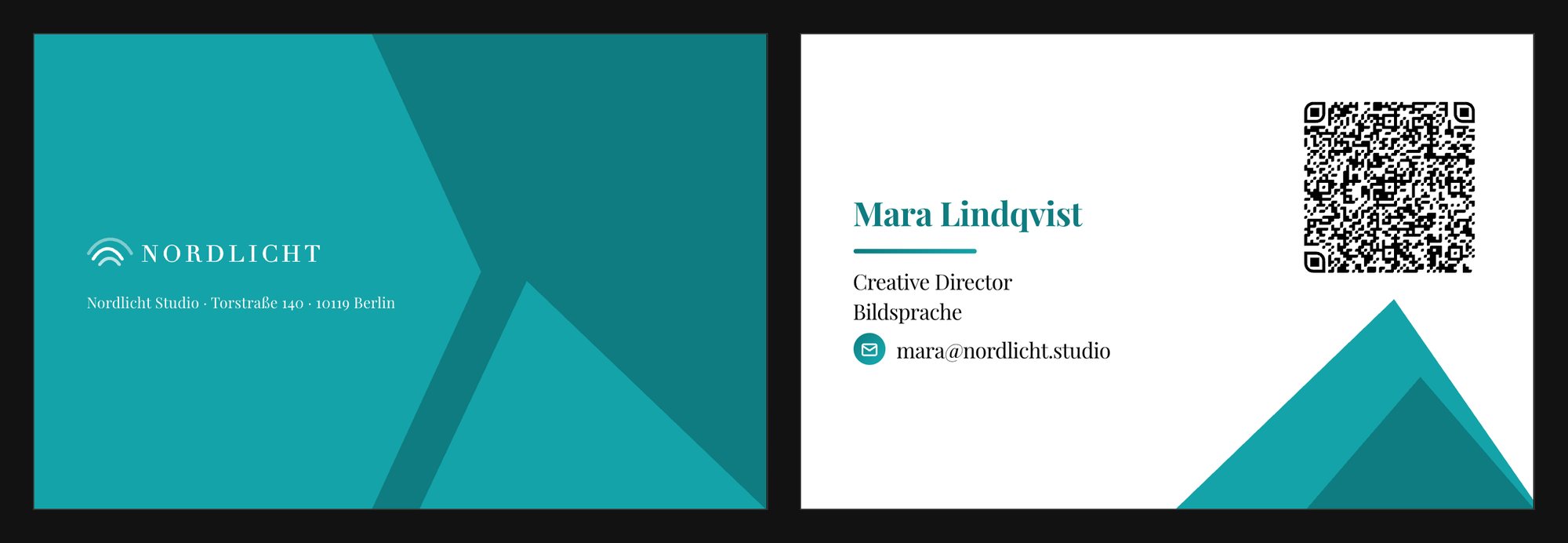
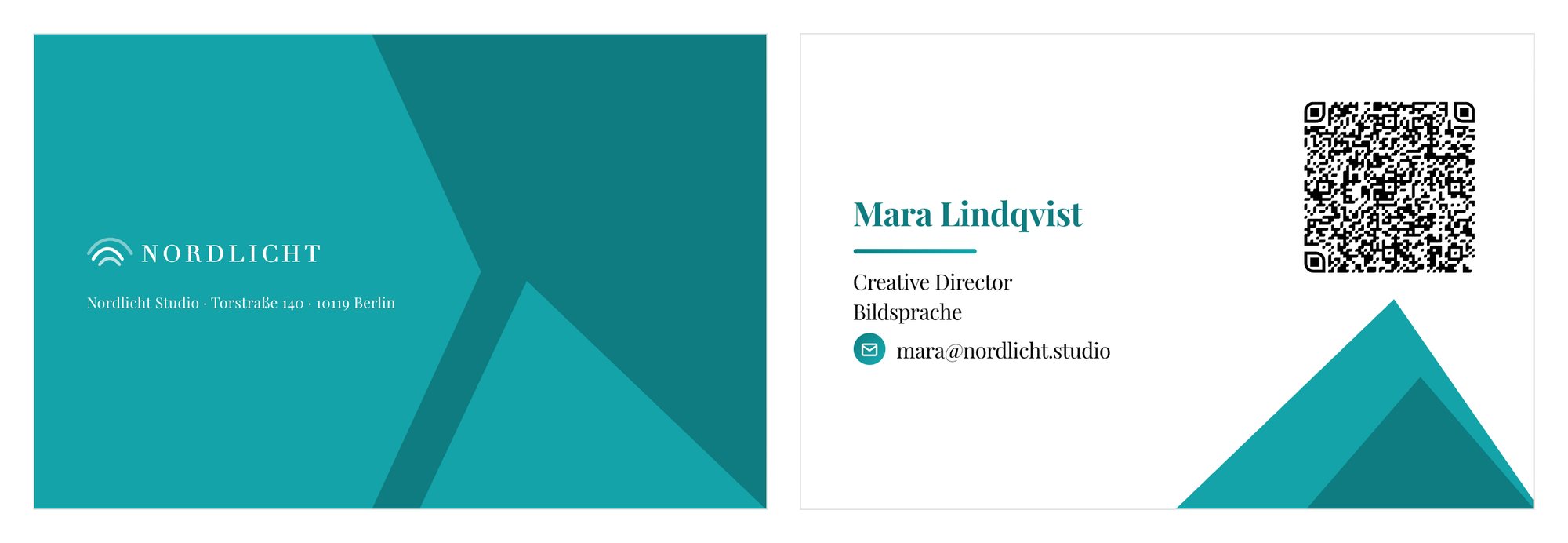
Vorne die Marke, hinten Name, Position und
So geht's
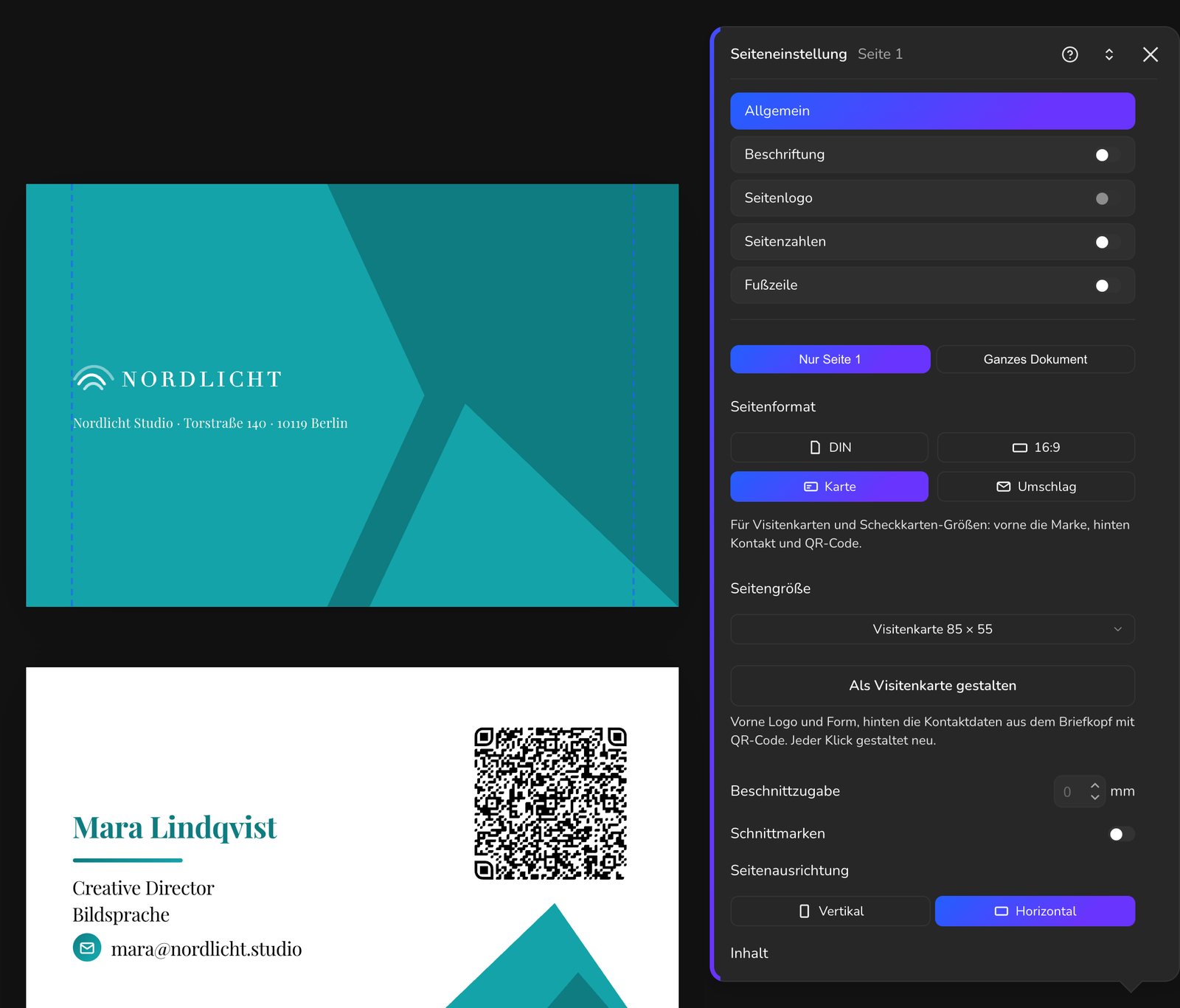
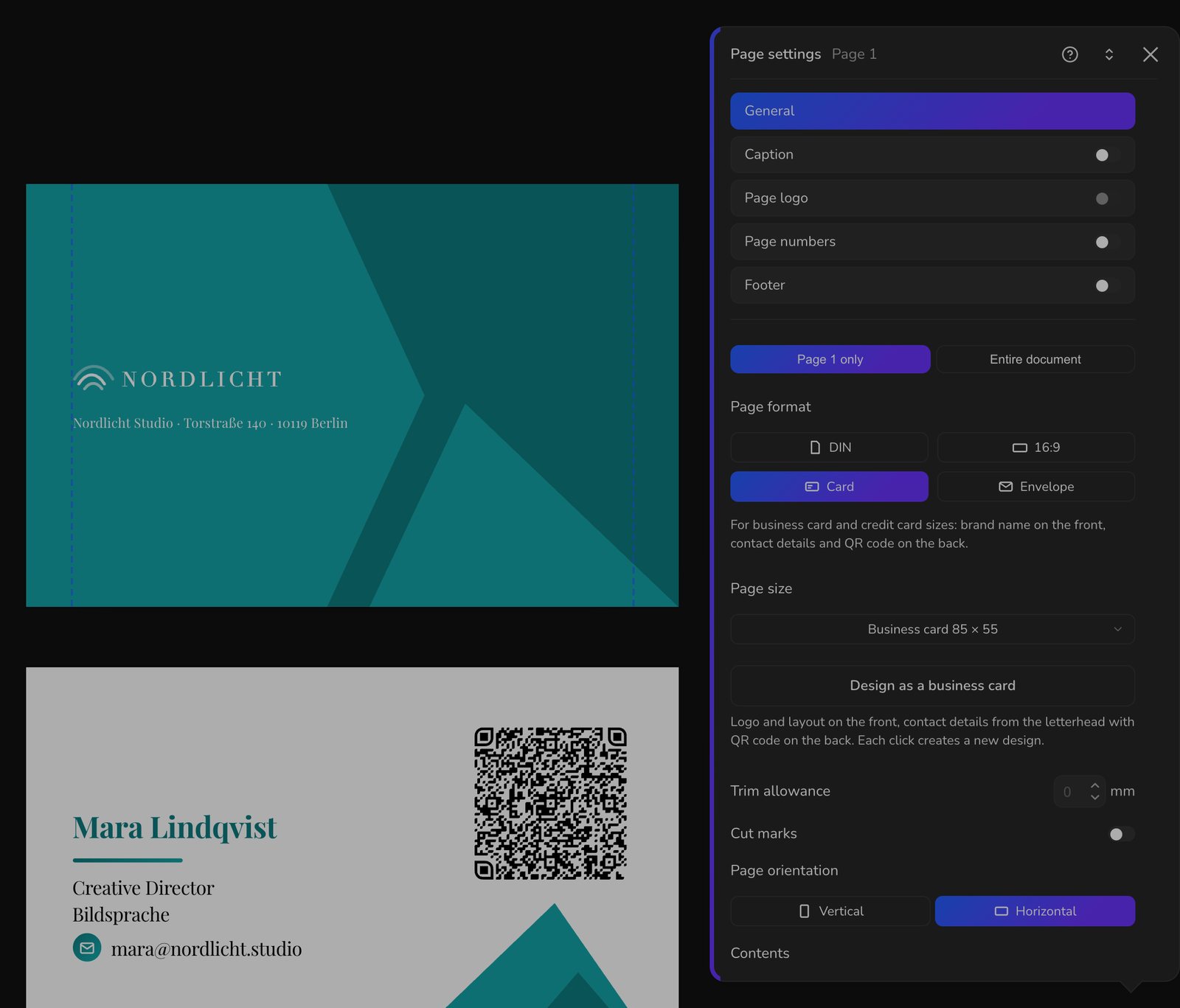
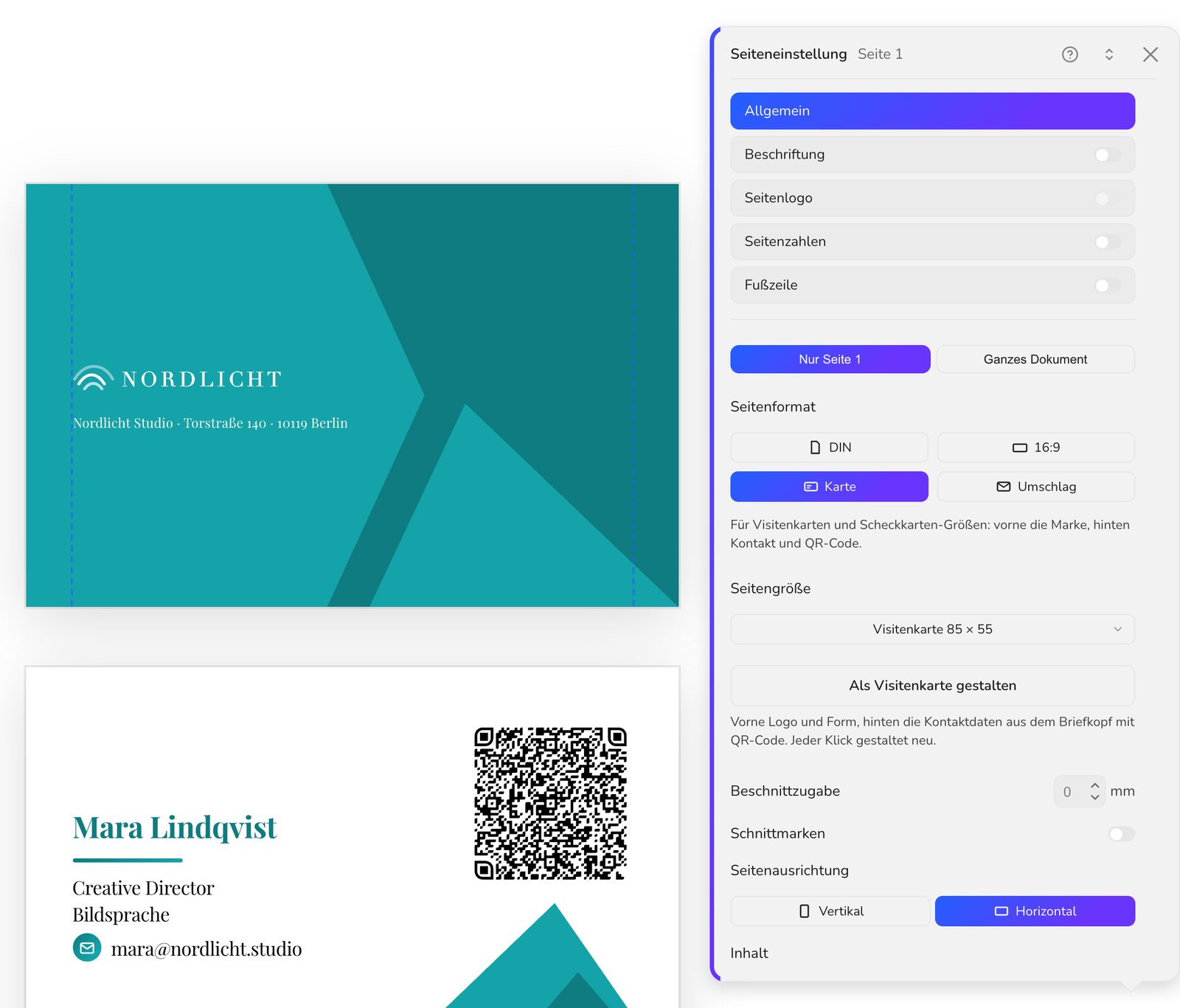
- 1Seitenformat „Karte“
In der Seiteneinstellung über der Seite „Karte“ wählen - Visitenkarte 85 × 55 mm oder Scheckkarte.
- 2Gestalten lassen
„Als Visitenkarte gestalten“: vorne Logo und Form in den Farben des Workspace, hinten der Kontakt mit
QR-Code . - 3Neu würfeln
„Neu gestalten“ entwirft eine neue Variante - für die ganze Karte oder nur eine Seite.
- 4Drucken oder teilen
Als PDF mit zwei Seiten in Kartengröße, oder als Link zum Weitergeben.
Ein Klick, eine neue Variante.
Unter „Seitenformat“ steht „Karte“, darunter die Größe: Visitenkarte 85 × 55 mm oder Scheckkarte 85,6 × 54 mm, quer oder hochkant.
„Als Visitenkarte gestalten“ setzt vorne Logo und Form, hinten die Kontaktdaten aus dem Briefkopf mit
Der Kontakt landet direkt im Telefon.
Der
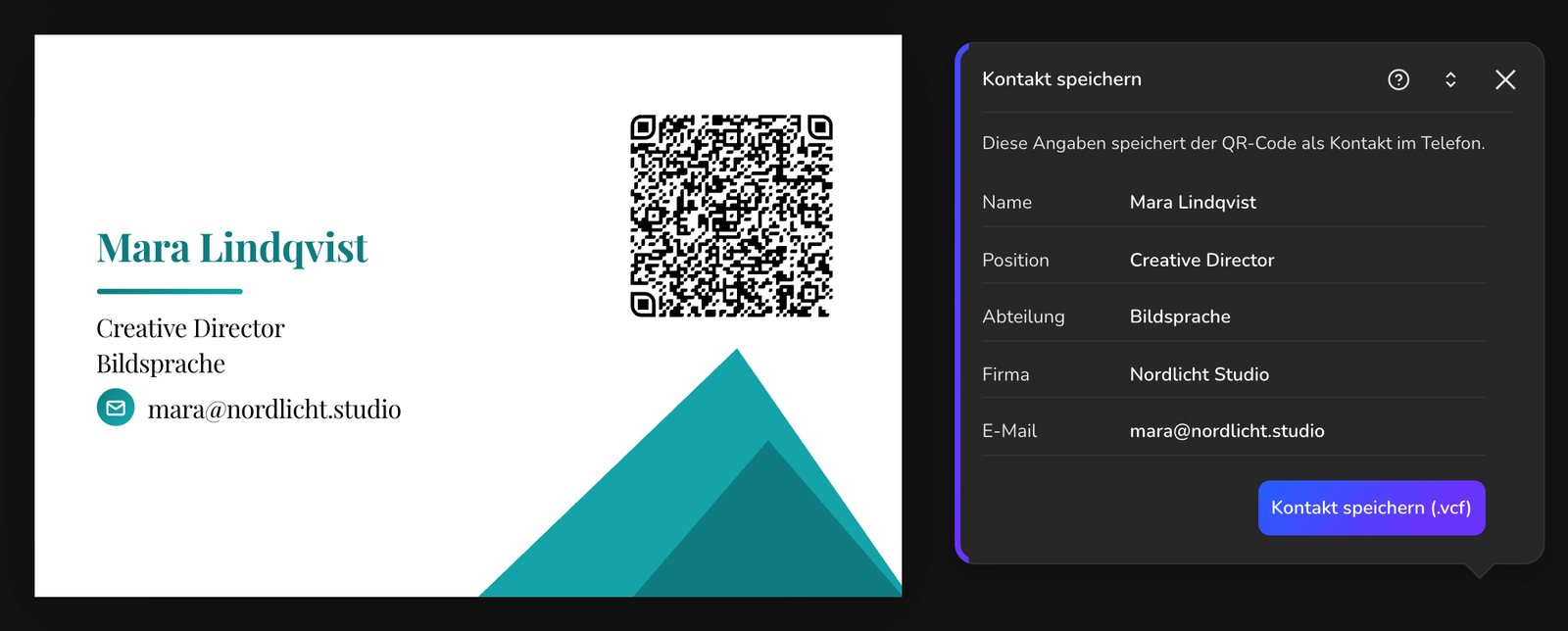
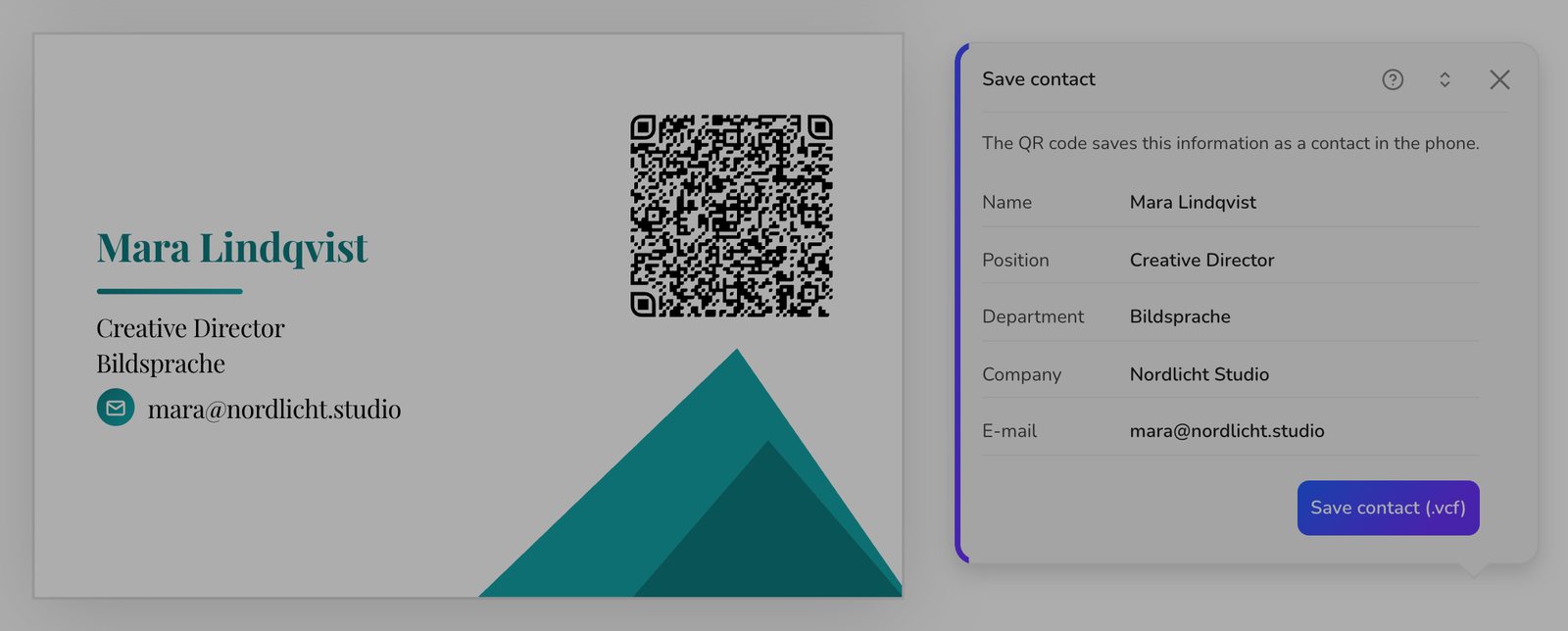
Im Dokument zeigt ein Klick auf den Code, was er speichert - mit „Kontakt speichern (.vcf)“ zum Herunterladen.
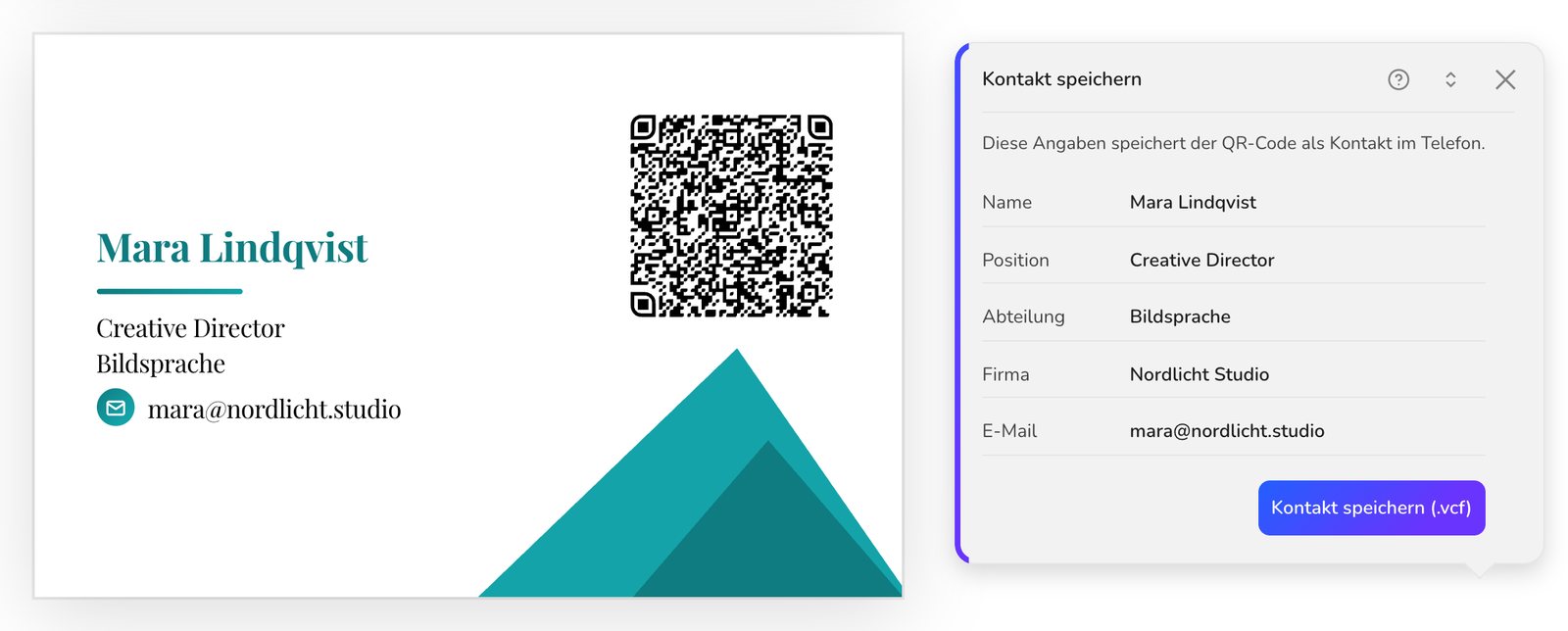
Gestaltet aus dem, was schon da ist
- Kontakt aus dem BriefkopfName, Position, Abteilung,
E-Mail und Telefon - ändert sich der Kontakt, ändern sich Karte undQR-Code mit. - Logo und FarbenAus dem Workspace: vorne die Marke in ihren Farben, hinten eine farbige Linie.
- Zwei GrößenVisitenkarte 85 × 55 mm und Scheckkarte 85,6 × 54 mm, jeweils quer oder hochkant.
- Als PDFZwei Seiten in Kartengröße, vorne und hinten. Gedruckt bleibt das Papier hell.
Häufige Fragen
Welches Format hat die Visitenkarte?
Die übliche Visitenkarte misst 85 × 55 mm, die Scheckkarte 85,6 × 54 mm. Beide gibt es quer oder hochkant.
Woher kommen Name und Kontaktdaten?
Aus dem Kontakt im Briefkopf: Name, Position, Abteilung,
Was speichert derQR-Code ?
Einen Kontakt im vCard-Format mit Name, Position, Abteilung, Firma,
Wie drucke ich die Karte?
Als PDF: Vorder- und Rückseite stehen auf zwei Seiten in Kartengröße. Für die Druckerei gibt es in der Seiteneinstellung Beschnittzugabe und Schnittmarken - Flächen an der Kante reichen dann über die Schnittkante hinaus.
Kann ich die Gestaltung ändern?
Ja. „Neu gestalten“ entwirft eine neue Variante, auf Wunsch nur für die Vorder- oder die Rückseite. Danach lässt sich alles wie in jedem Dokument bearbeiten.
Passend dazu
 Corporate Design erstellenLogo hochladen: Markenhandbuch, Briefpapier, Umschlag, Visitenkarte und Präsentation in den Farben der Marke.
 Brief nach DIN 5008Maße, Anschriftfeld, Betreff und Datum - und der Briefkopf, der schon richtig steht.