
Dokumente präsentieren
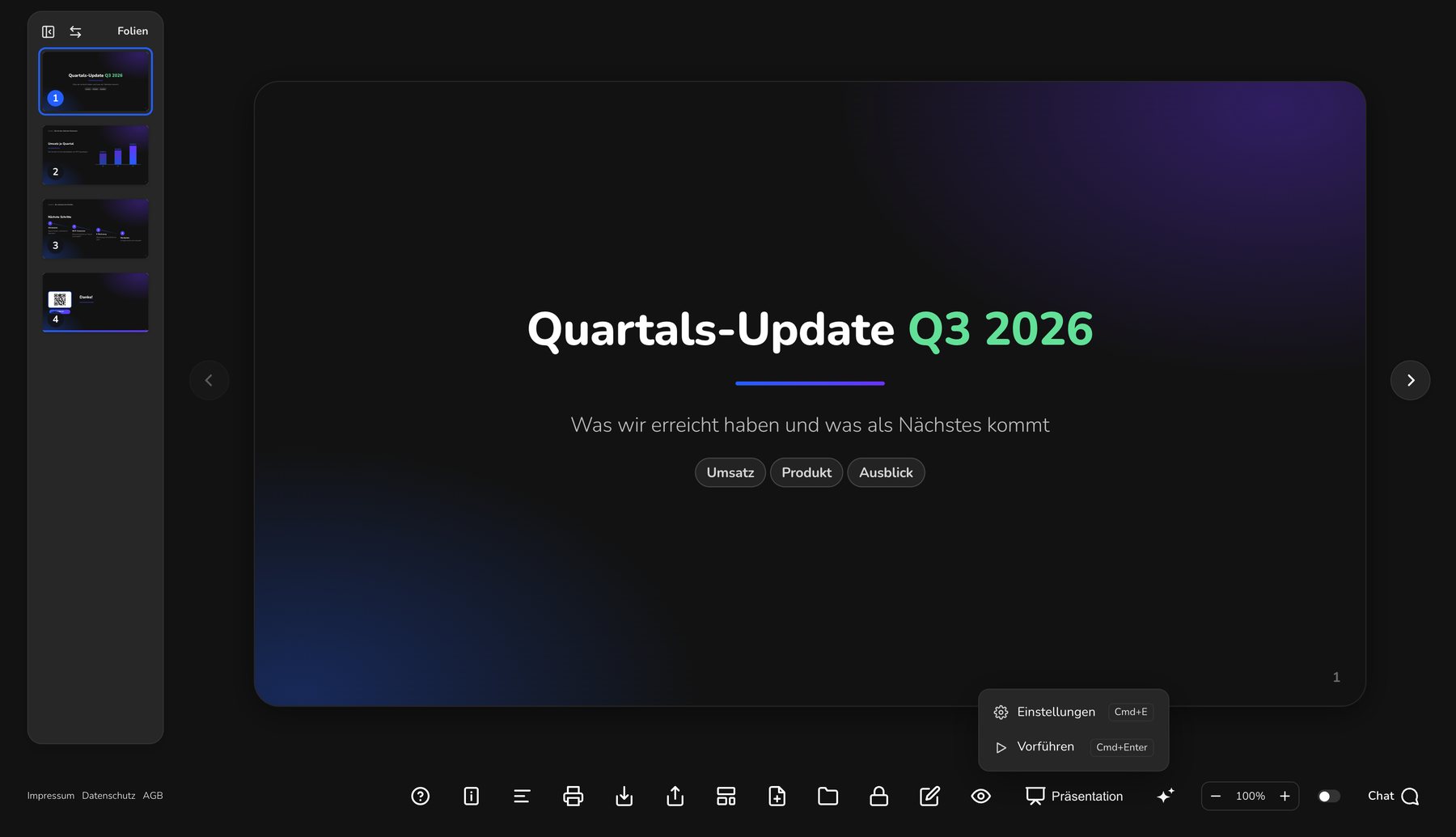
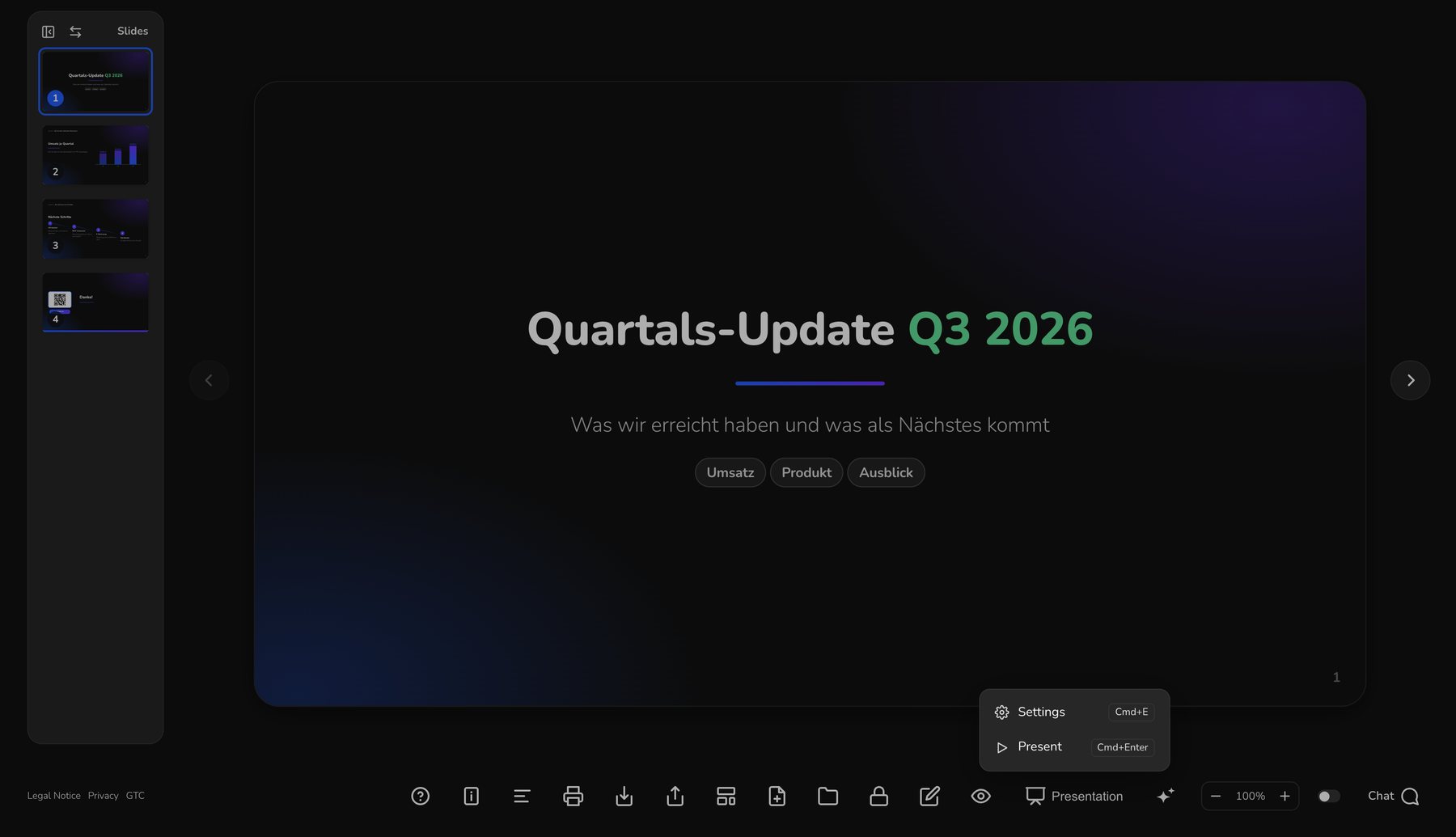
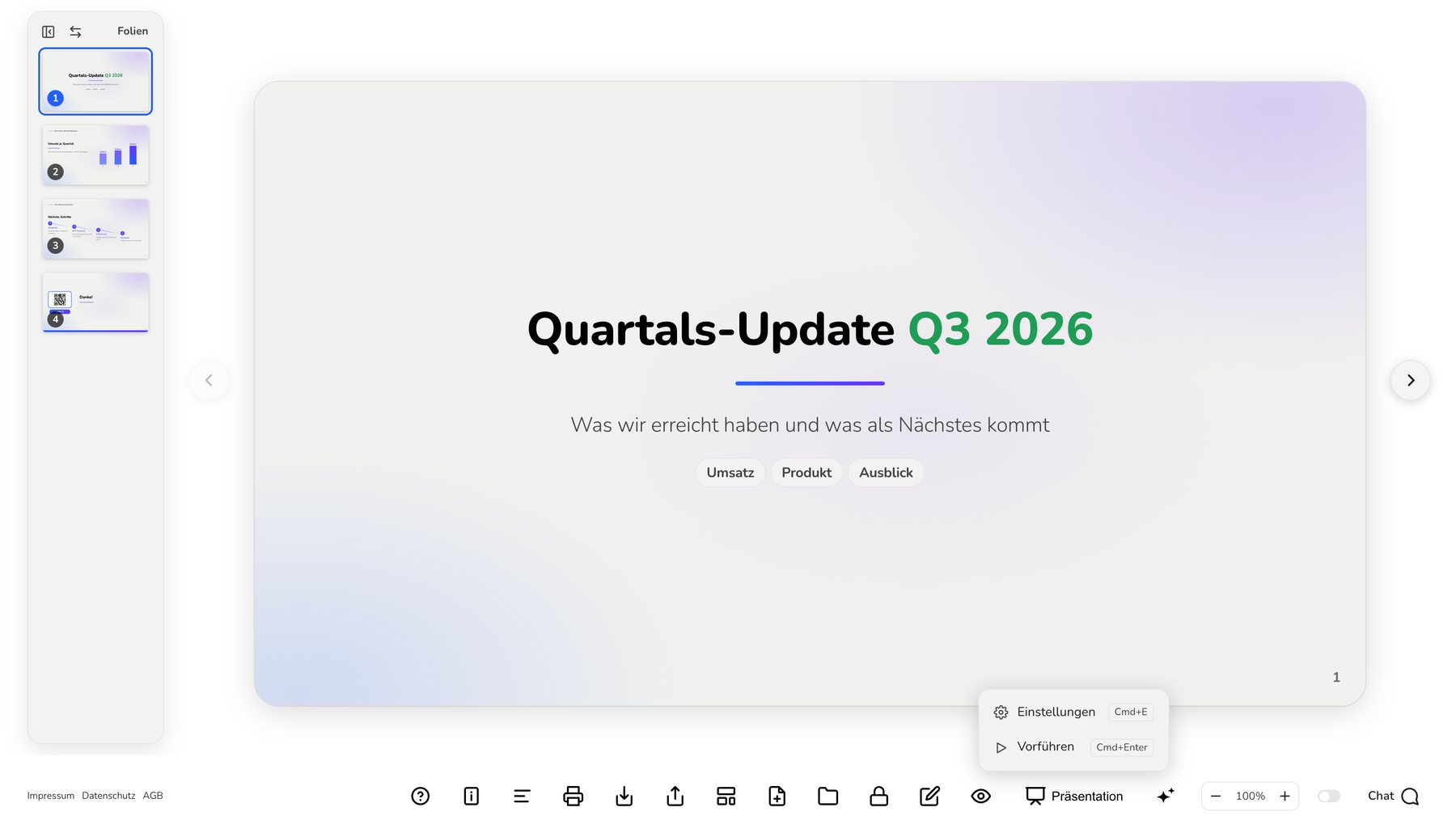
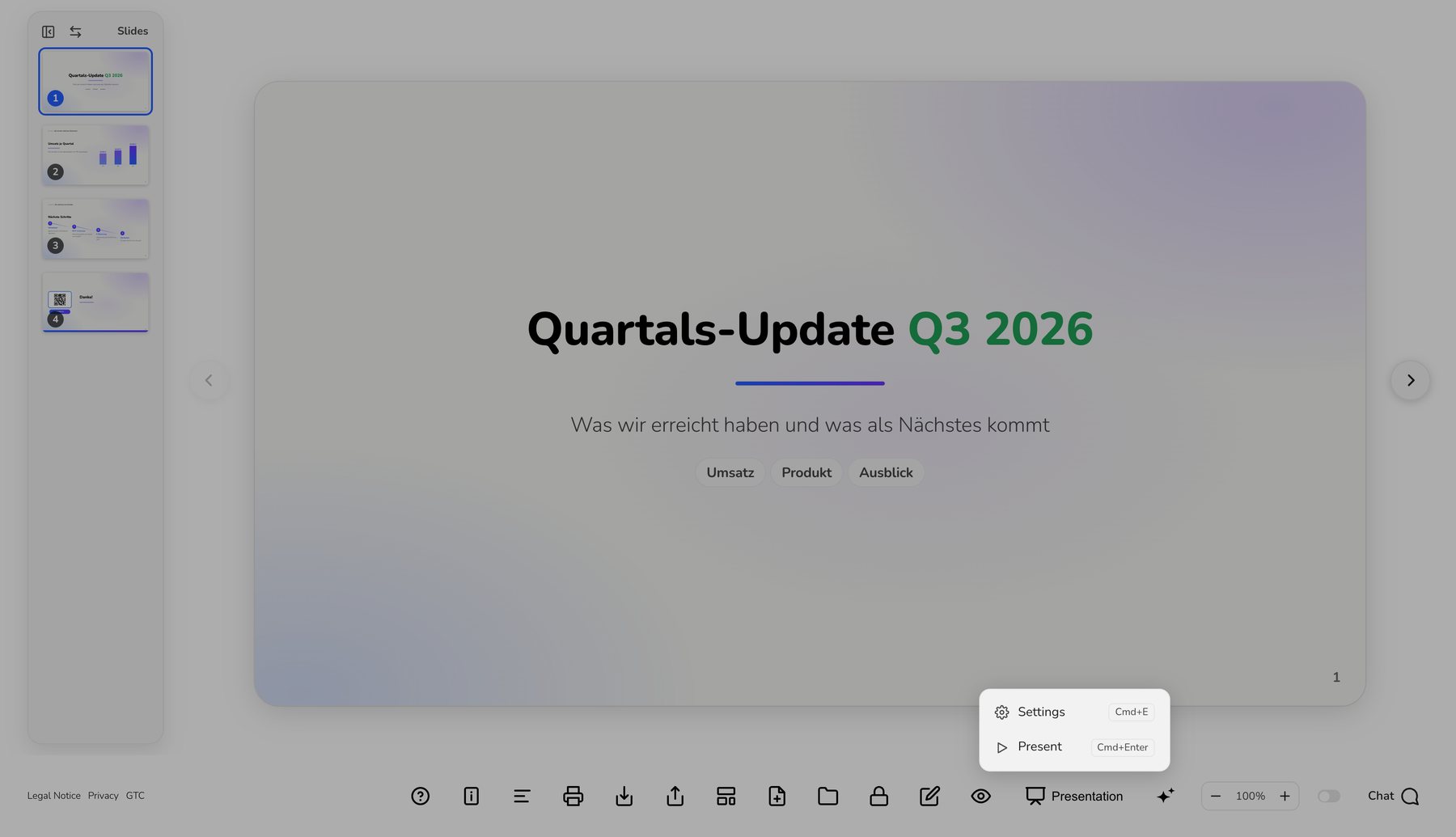
Angebot, Bericht oder Konzept im Meeting zeigen - ohne Folien nachzubauen. Die Ansicht „Präsentation“ macht aus jeder Seite eine Folie, vorgeführt wird im Vollbild.
So geht's
- 1Ansicht wählen
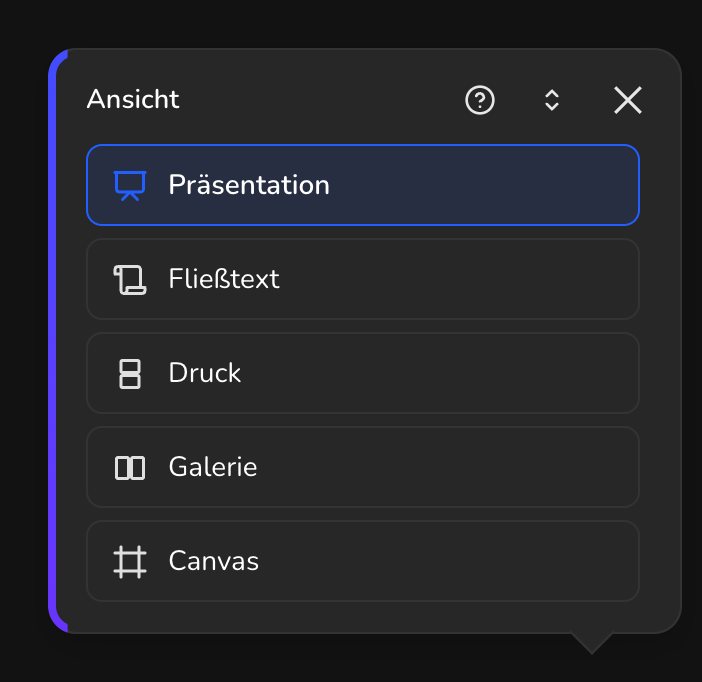
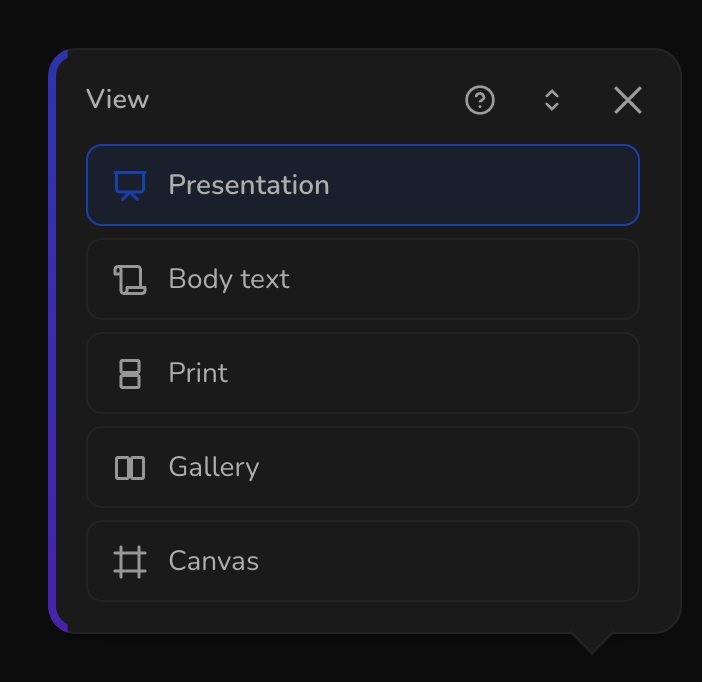
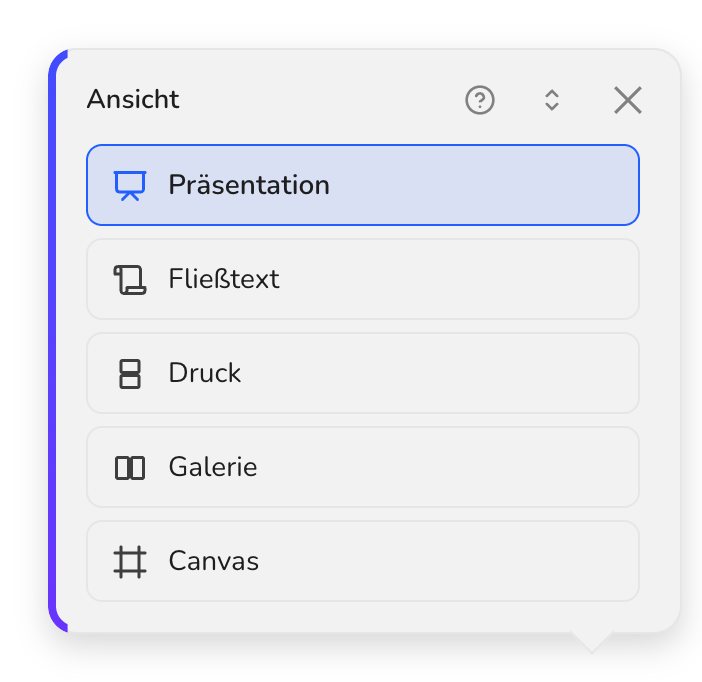
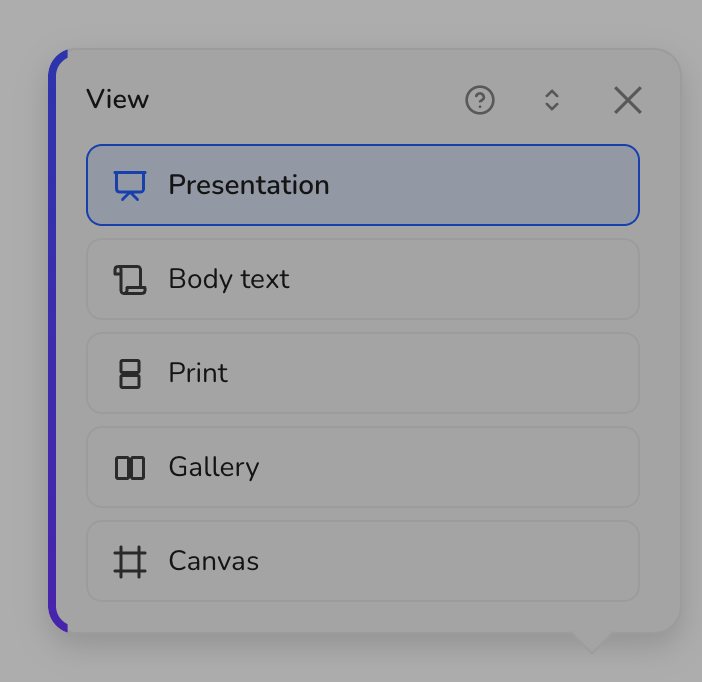
Über das Auge im Dock die Ansicht „Präsentation“ wählen. Jede Seite steht als Querfolie.
- 2Bei Bedarf einstellen
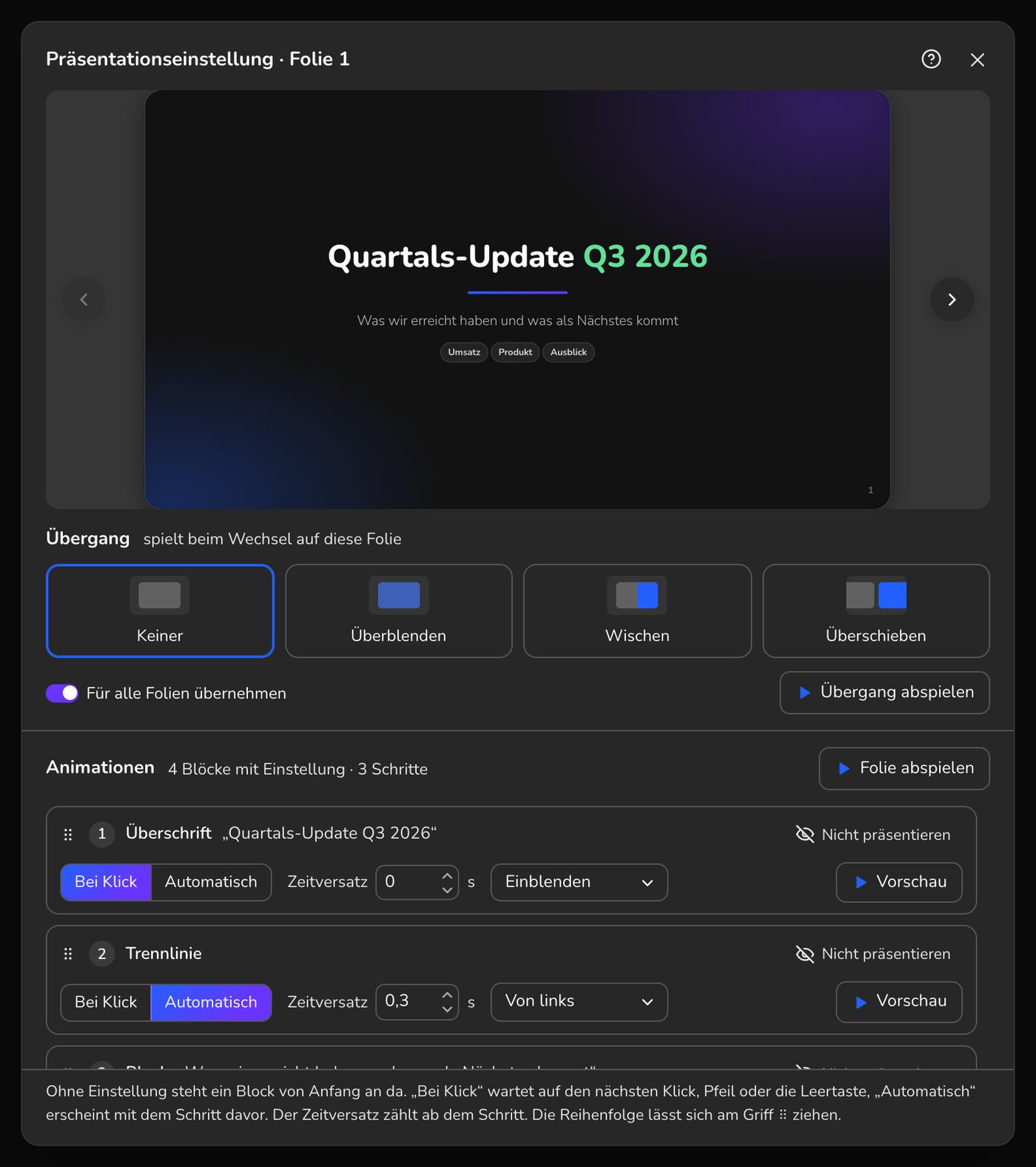
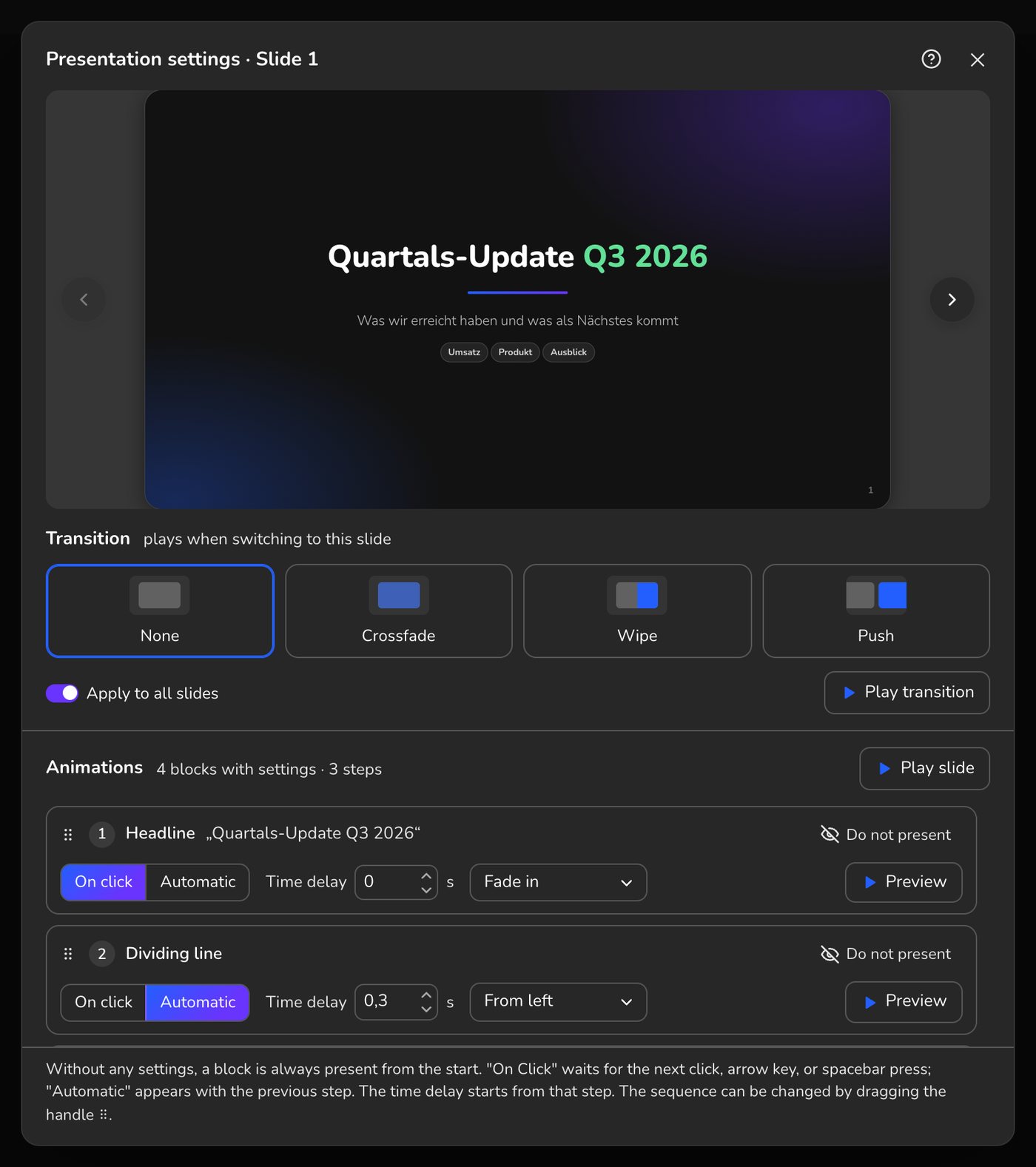
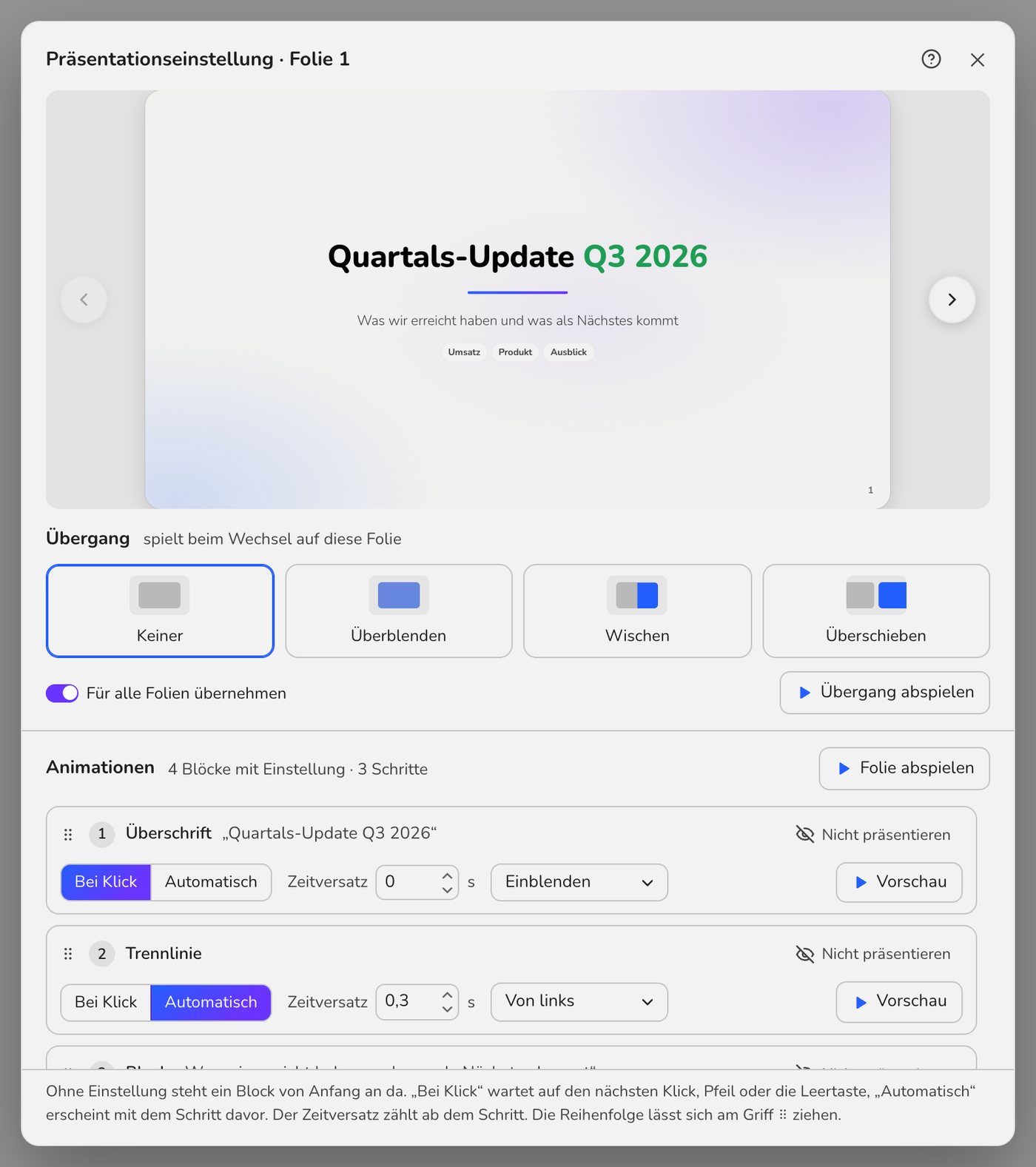
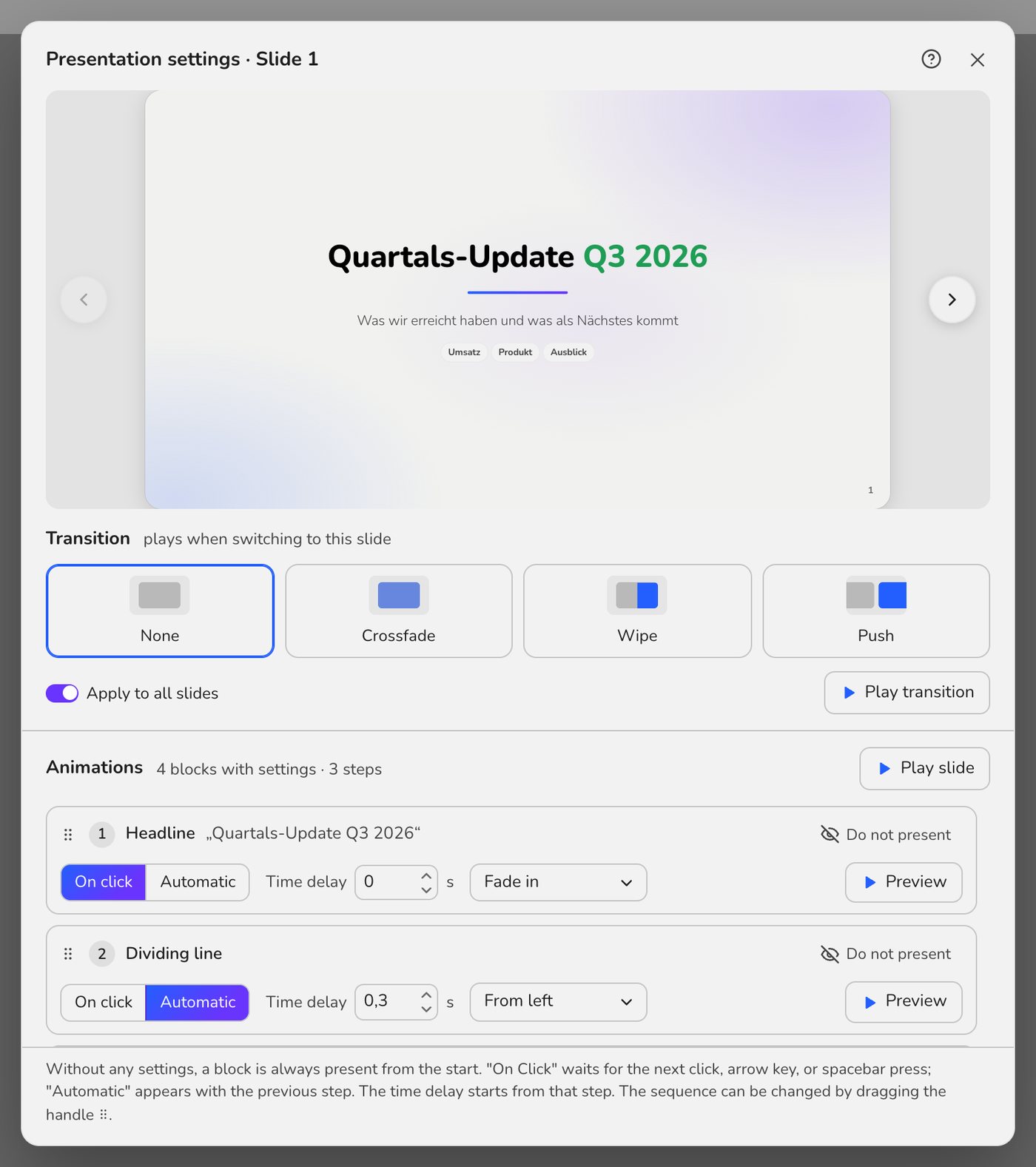
Unter „Präsentation“ › „Einstellungen“ je Folie einen Übergang wählen und Blöcke nacheinander einblenden.
- 3Vorführen
„Vorführen“ oder Cmd/Strg+Enter: Die Präsentation läuft im Vollbild, ein Klick blättert weiter.
- 4Beenden
Mit Escape oder „Präsentation beenden“. Das Dokument bleibt, wie es war.
Für das Meeting entsteht keine Kopie.
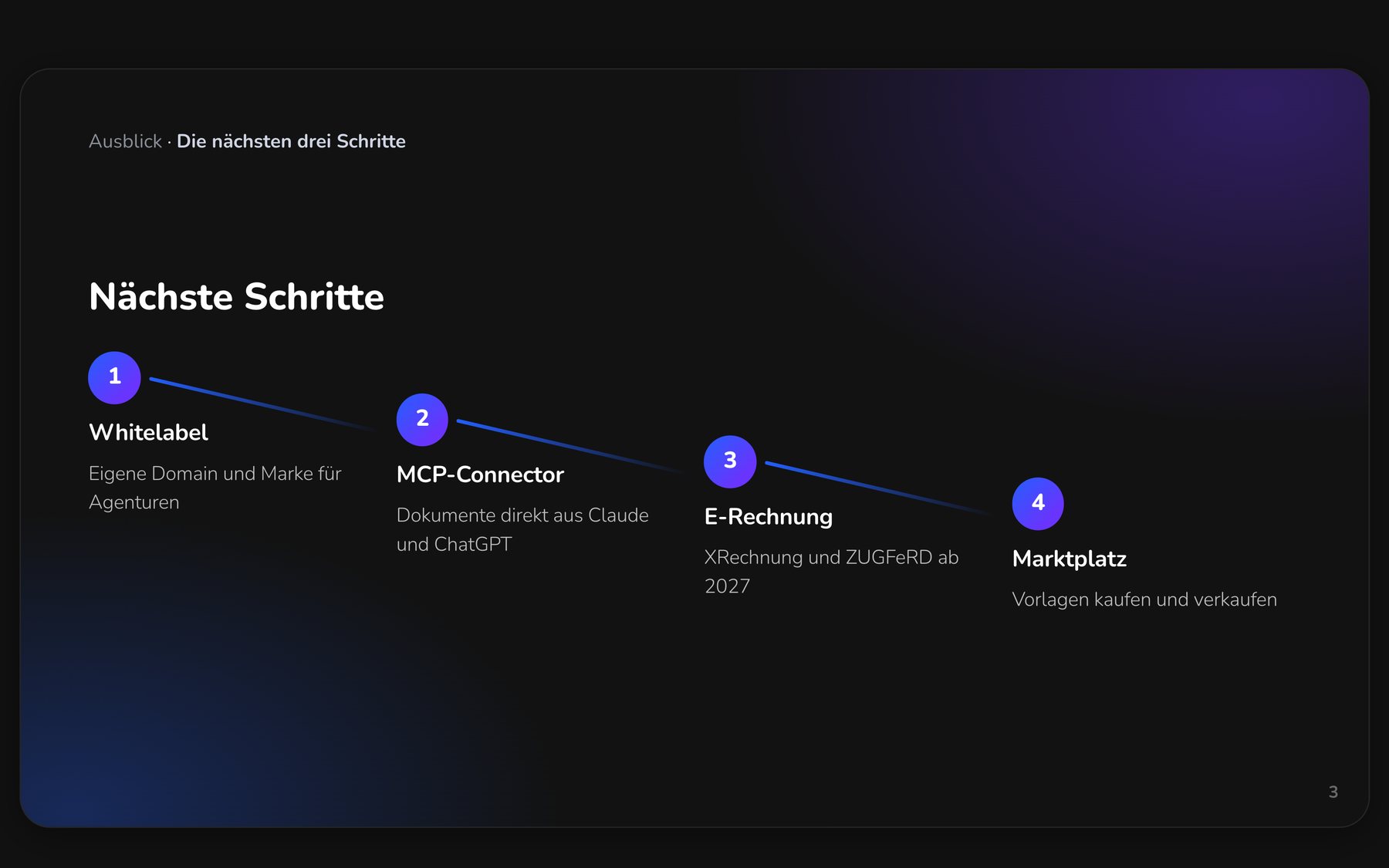
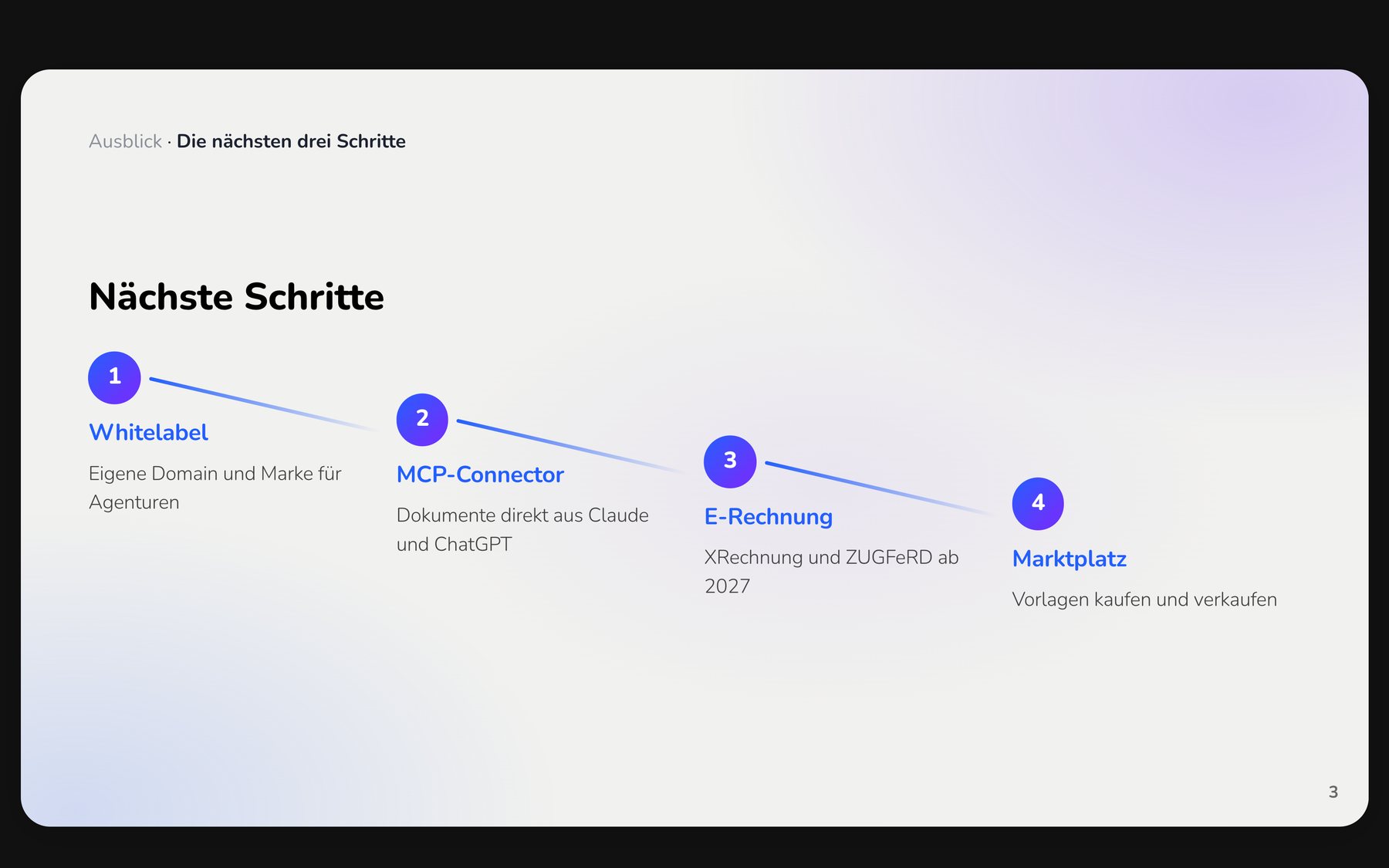
Druck, Fließtext, Galerie, Canvas und Präsentation zeigen dasselbe Dokument. Was im Dokument steht, steht auf den Folien - und wer danach etwas ändert, ändert es in jeder Ansicht.
Auf den Folien steht der Inhalt: Querseiten zeigen in nectex keinen Briefkopf, Absender und Anschrift bleiben im Dokument.
Bewegung nur, wo sie etwas zeigt.
Je Folie ein Übergang: Überblenden, Wischen oder Überschieben, mit Richtung und Dauer. Einzelne Blöcke erscheinen auf Klick oder automatisch nacheinander - eingeblendet, von der Seite oder weichgezeichnet. Die Reihenfolge lässt sich am Griff ziehen.
Ohne Einstellung steht alles von Anfang an da.
Im Vollbild, ohne Ablenkung.
„Vorführen“ startet im Vollbild. Zeiger und Bedienelemente treten nach zwei Sekunden zurück und kommen bei einer Mausbewegung wieder.
Weiter geht es mit einem Klick, den Pfeiltasten, der Leertaste oder Bild ab. Escape beendet die Präsentation.
Wofür sich das eignet
- Angebot im KundenterminPositionen und Summen gemeinsam durchgehen, statt ein PDF zu teilen.
- Bericht im TeamZahlen, Tabellen und Diagramme Seite für Seite besprechen.
- Konzept in der AbstimmungErst zeigen, danach direkt im Dokument weiterarbeiten.
- Link mit AnsichtMit
&presentin der Adresse öffnet ein Dokument direkt als Präsentation.
Häufige Fragen
Muss ich für das Meeting eine Präsentation anlegen?
Nein. Jedes Dokument lässt sich in der Ansicht „Präsentation“ vorführen, Seite für Seite. Wer eigene Folien im Format 16:9 möchte, kann sie in nectex ebenso anlegen.
Wie starte ich die Präsentation?
In der Ansicht „Präsentation“ im Dock auf „Präsentation“ und dann „Vorführen“ - oder mit Cmd/Strg+Enter. Die Präsentation läuft im Vollbild.
Wie blättere ich weiter?
Mit einem Klick, den Pfeiltasten, der Leertaste oder Bild ab. Zurück geht es mit dem Pfeil nach links oder Bild auf. Escape beendet die Präsentation.
Warum fehlt auf den Folien der Briefkopf?
Jede Folie steht quer, und Querseiten zeigen in nectex keinen Briefkopf. Absender und Anschrift bleiben im Dokument - auf der Folie steht der Inhalt.
Kann ich ein Dokument direkt als Präsentation verlinken?
Ja. Mit &present in der Adresse öffnet das Dokument direkt in der Ansicht „Präsentation“.
 Dokumente generieren
 Rechnung schreiben