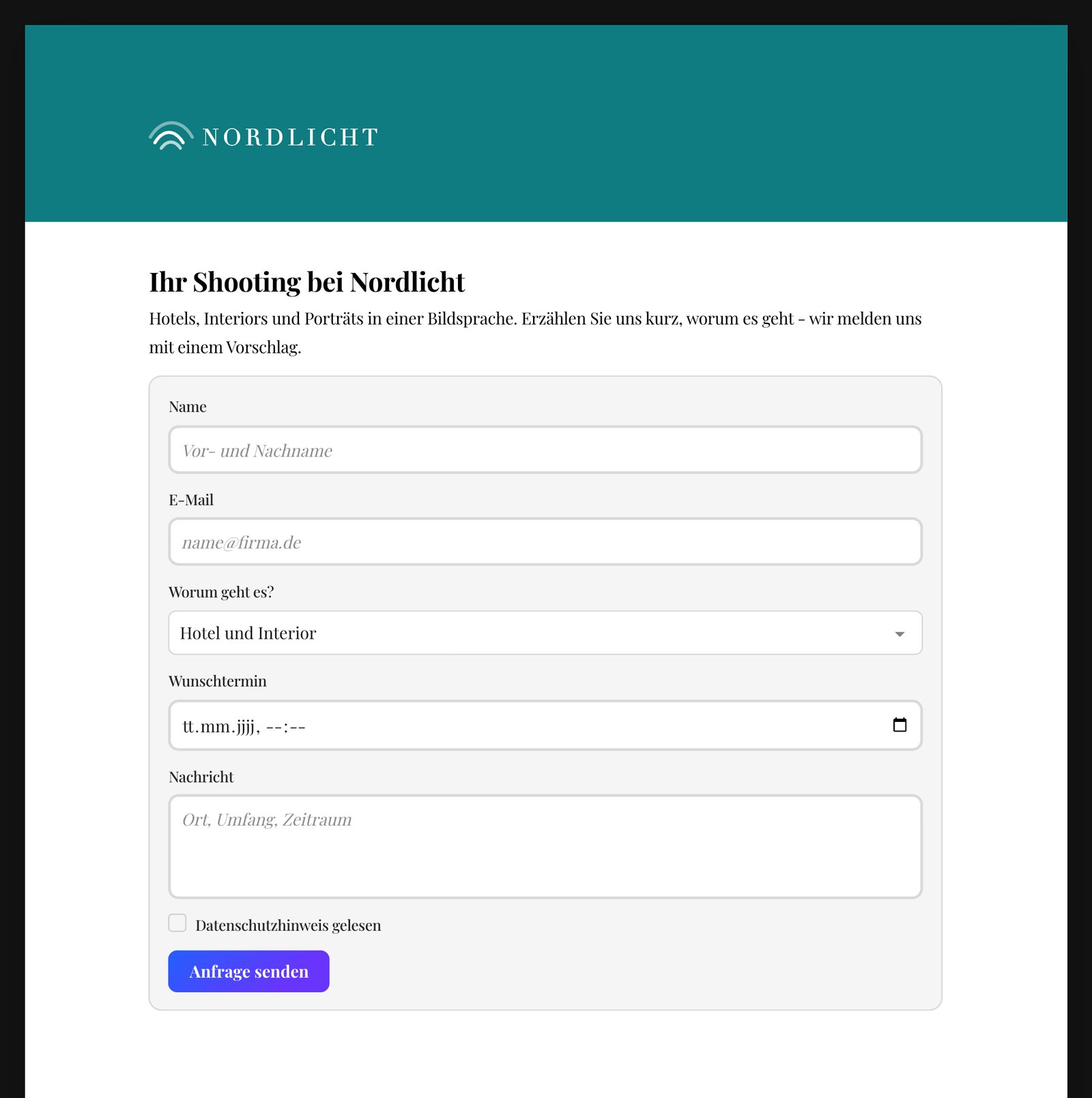
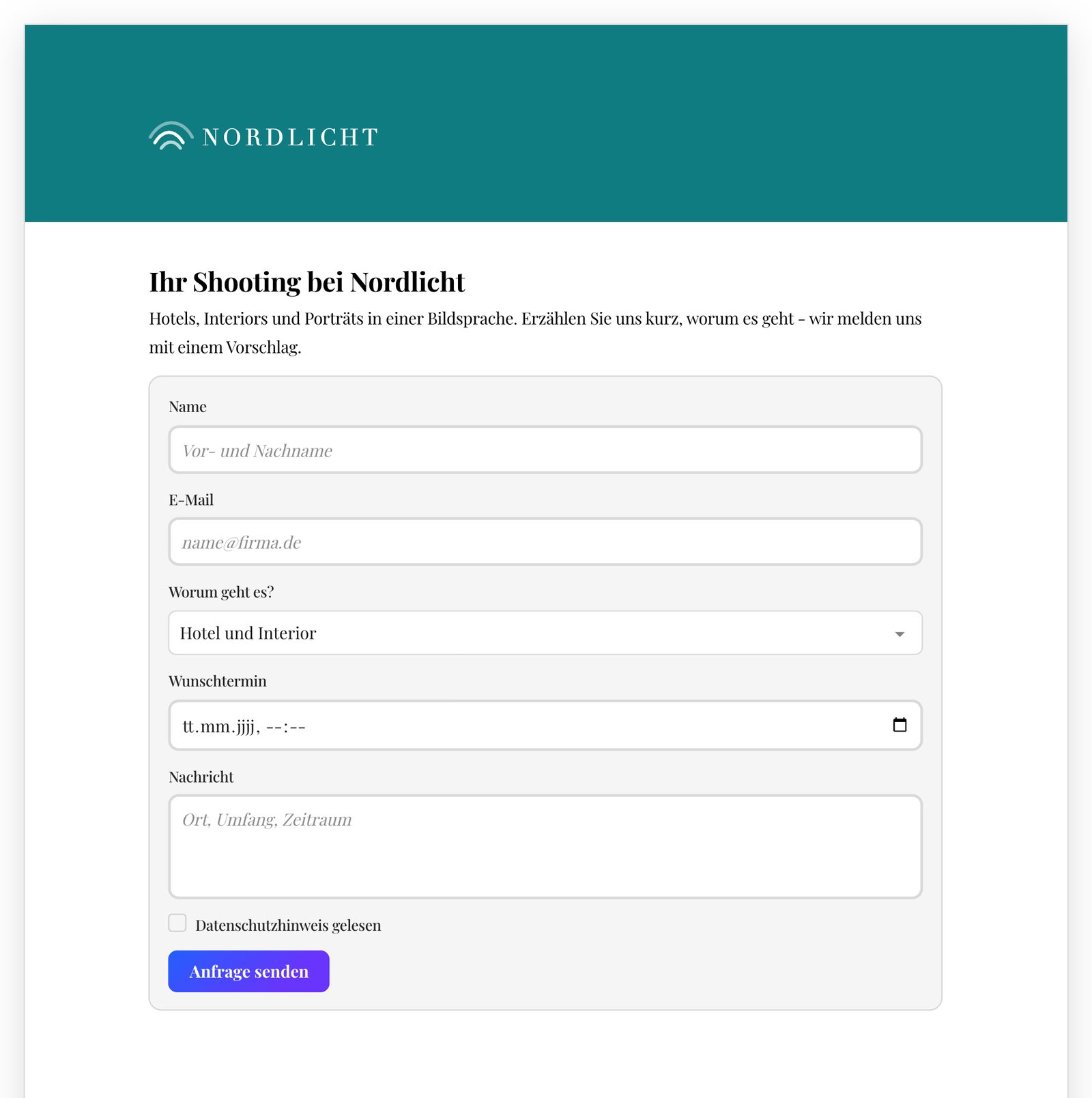
Landingpage mit Formular
Eine Seite mit Text, Bildern und Formular - die Anfragen gehen direkt an n8n, Make oder das eigene System. Als Link teilen, als
So geht's
- 1Seite gestalten
Überschrift, Text und Bilder - wie jedes Dokument, mit Logo und Farben der Marke.
- 2Formular einfügen
Leertaste oder „+“ in einer leeren Zeile, „Formular“ wählen und mit „+ Feld“ Felder anlegen.
- 3Webhook eintragen
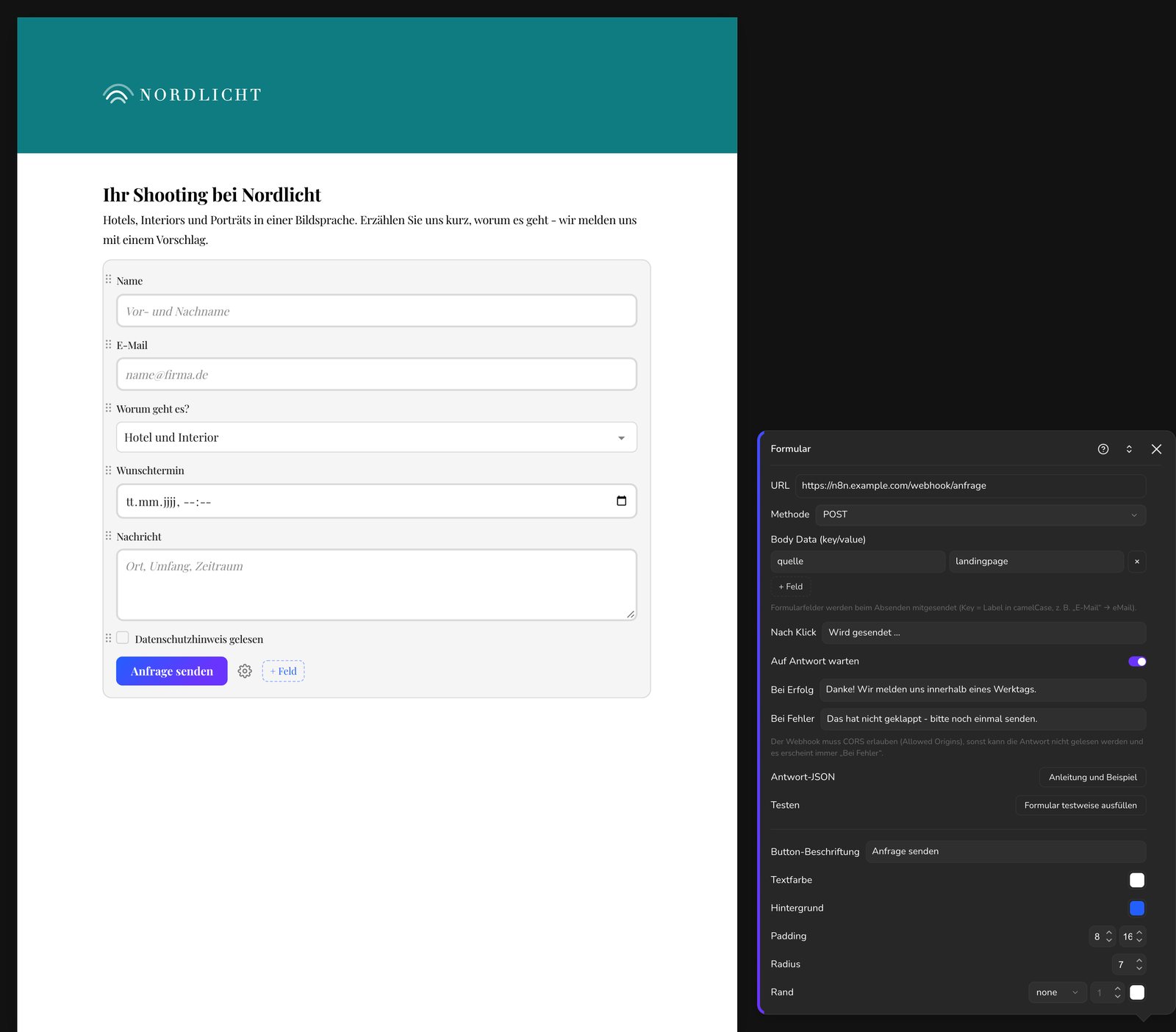
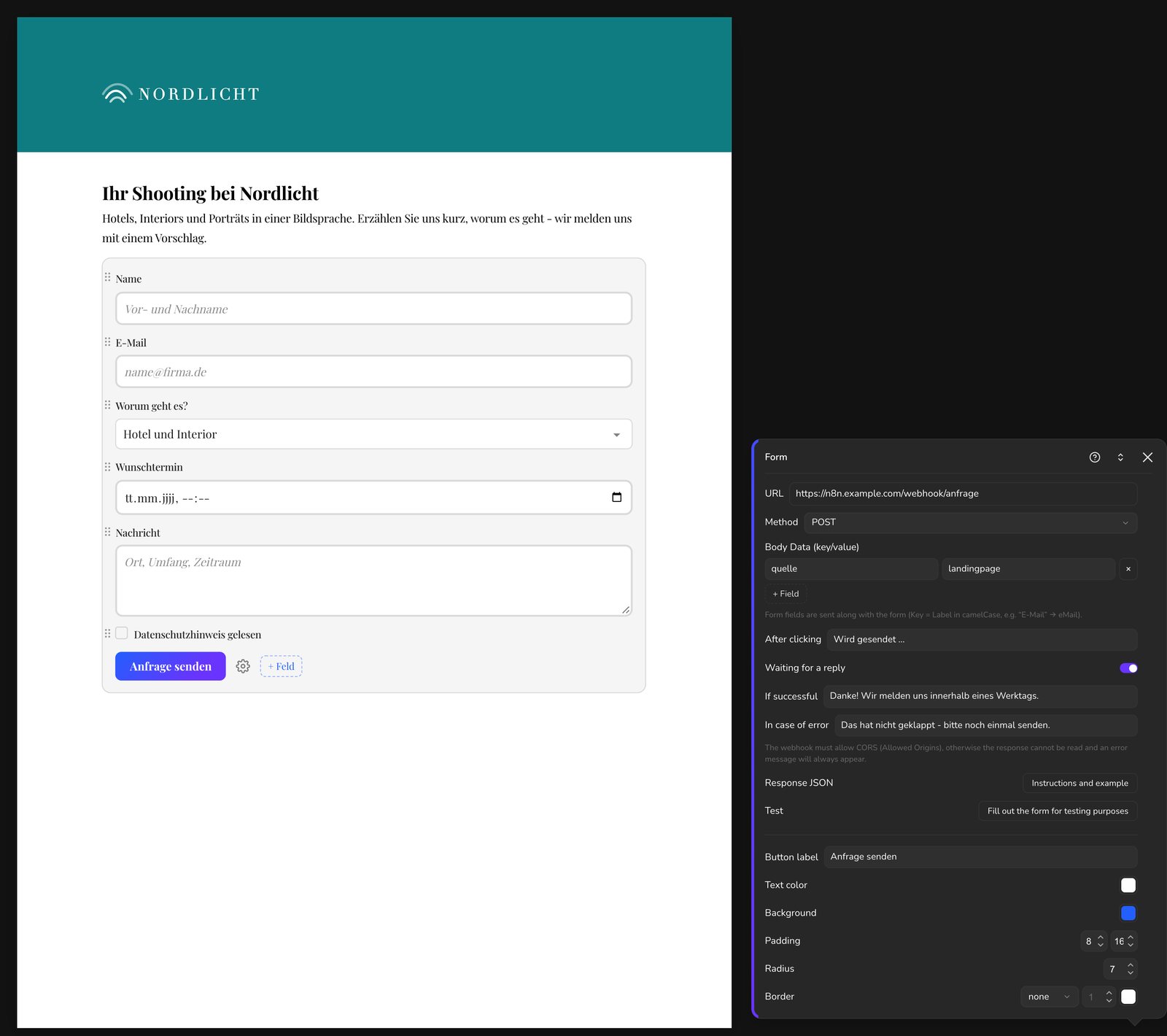
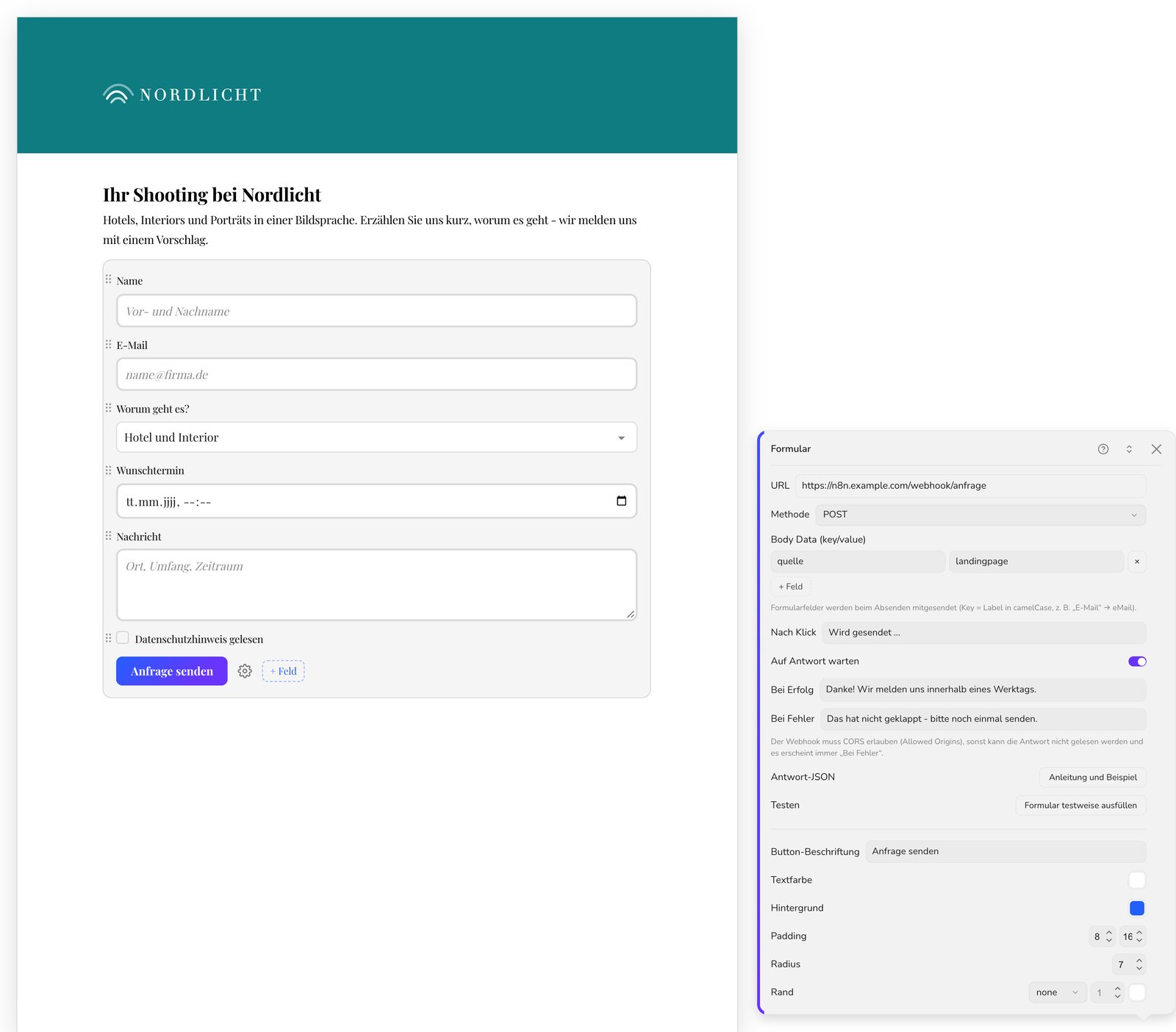
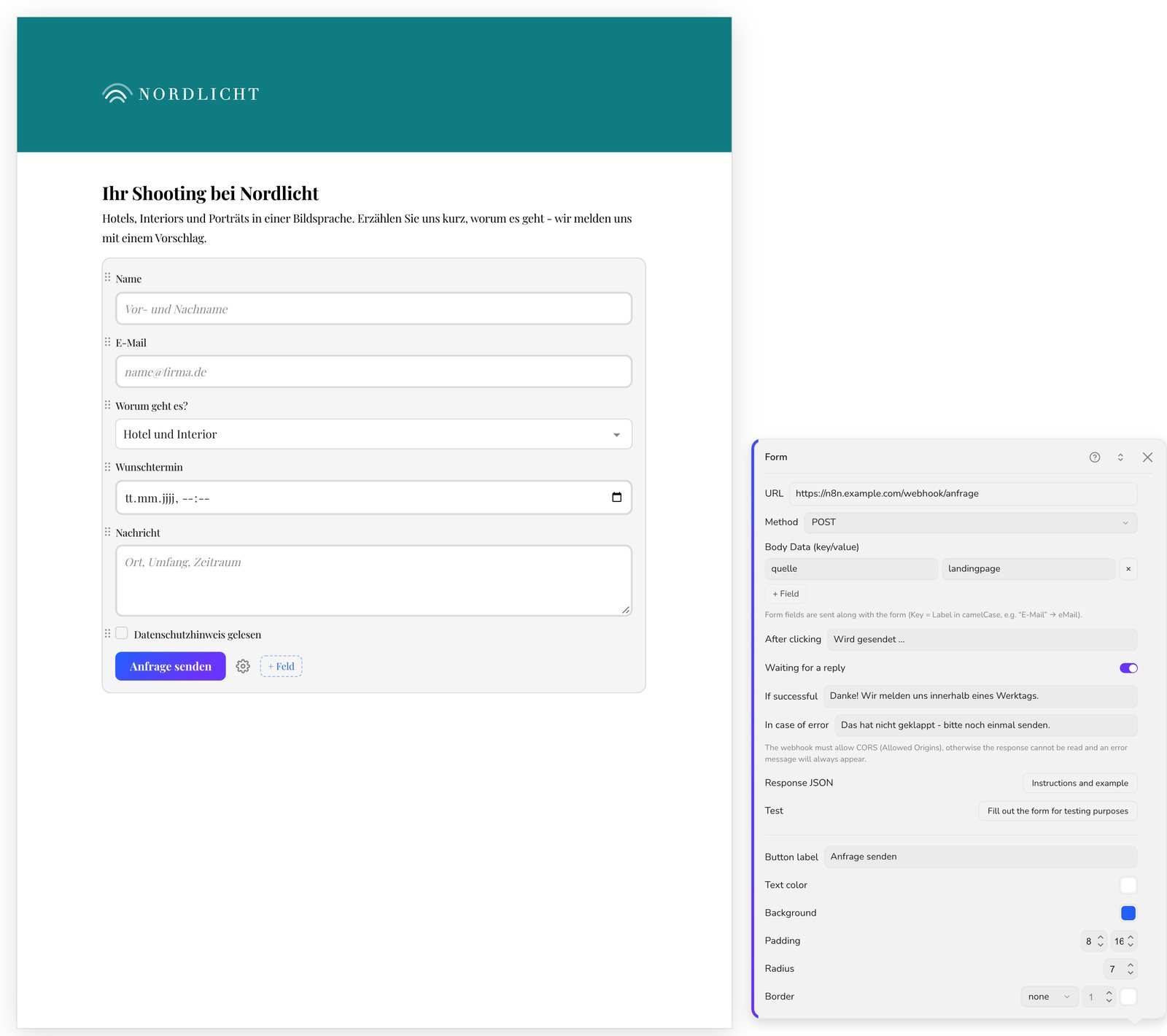
Am Zahnrad die Adresse des Workflows, feste Werte und die Texte nach dem Absenden.
- 4Veröffentlichen
Als Link teilen, als
QR-Code drucken oder per iFrame einbetten.
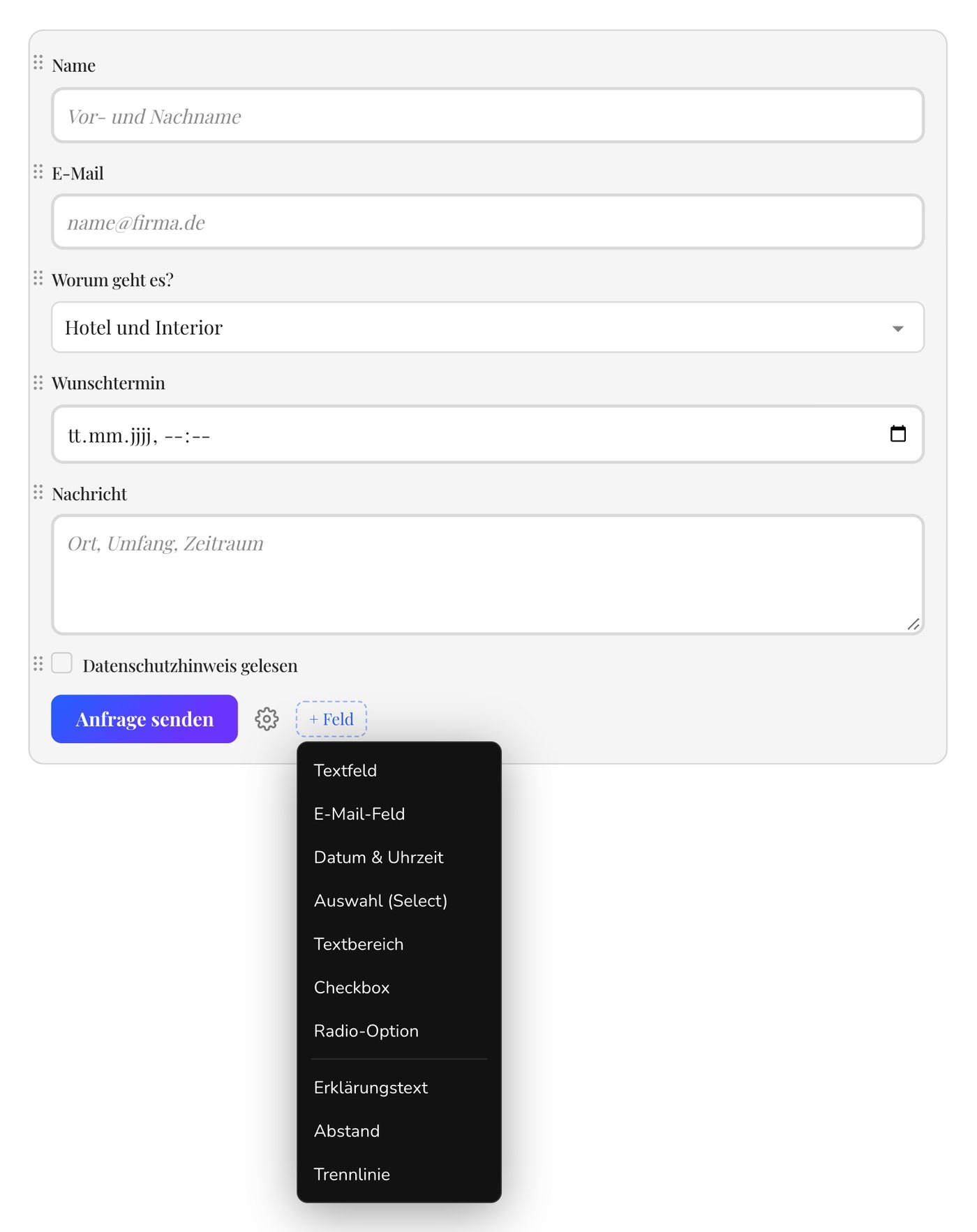
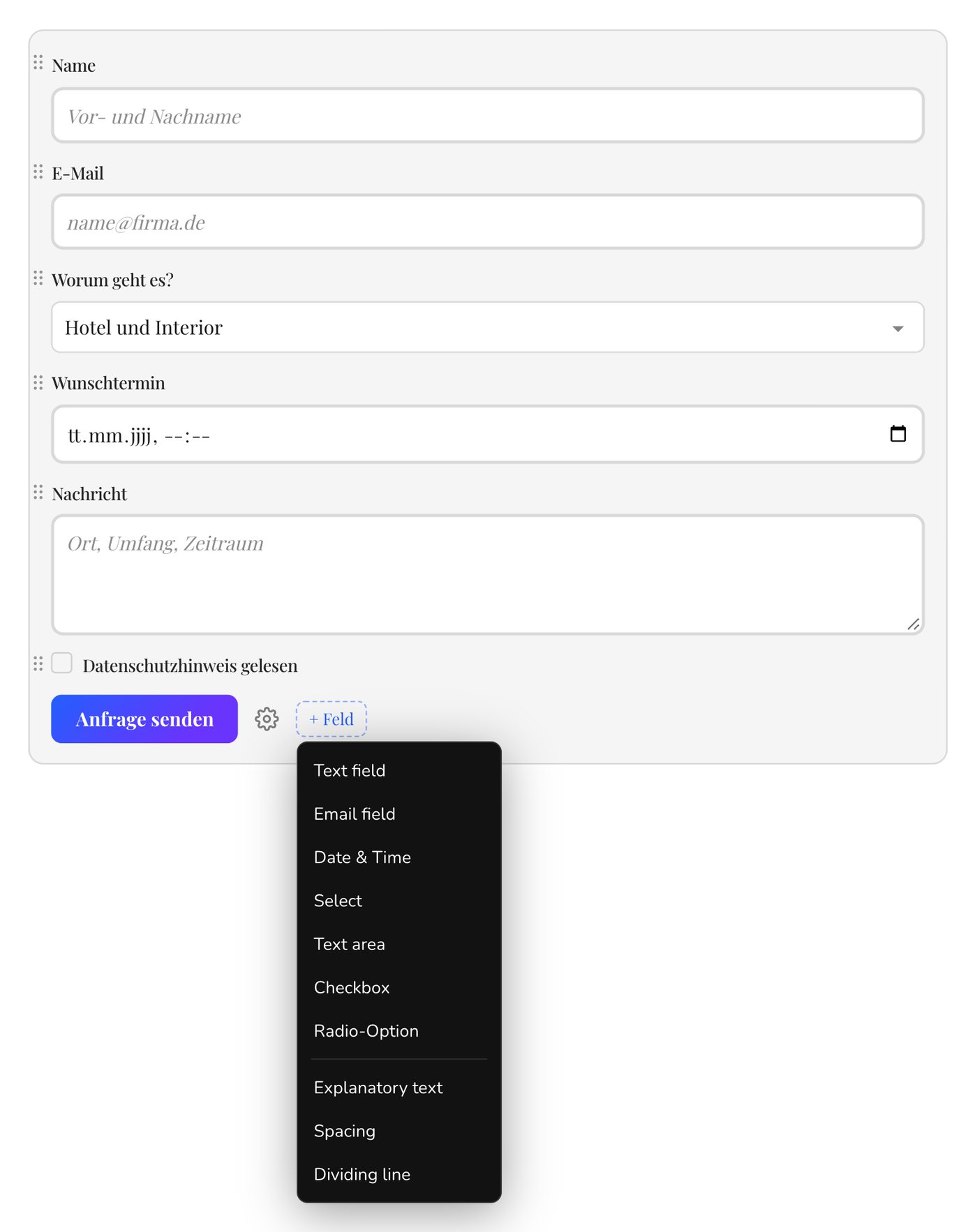
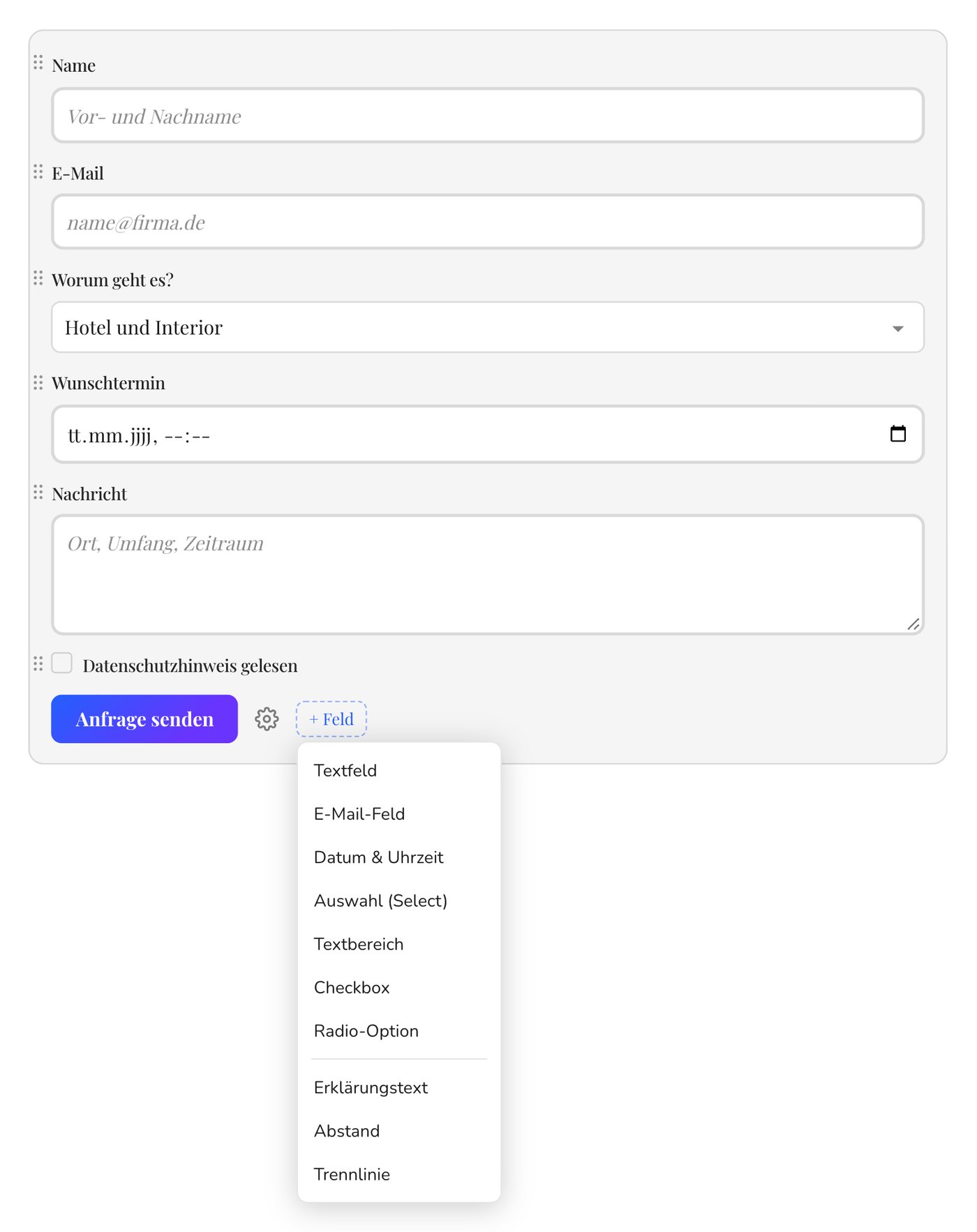
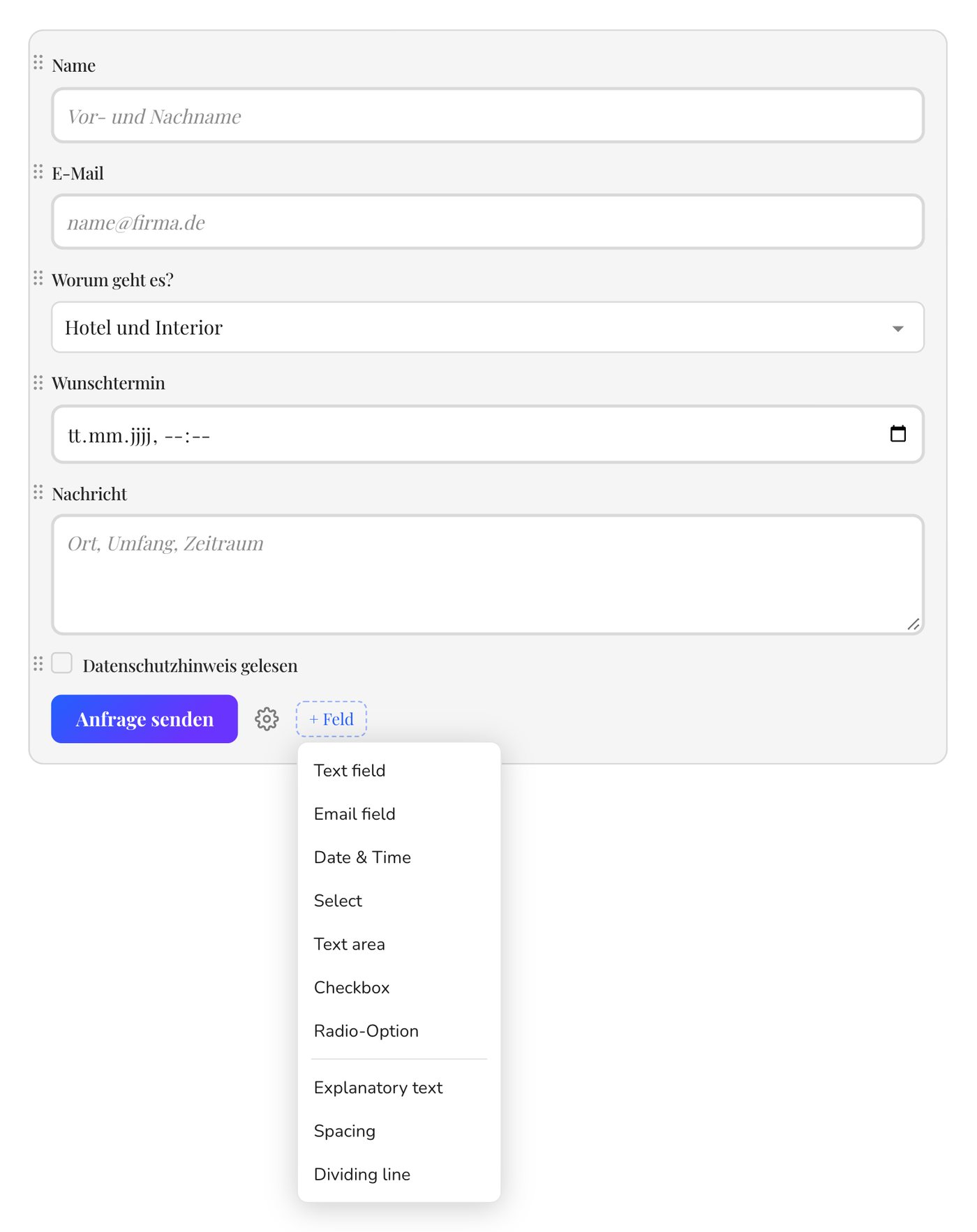
Jede Anfrage in ihrer Form.
„+ Feld“ bietet Textfeld,
Am Griff lassen sich Felder umsortieren oder in eine andere Art umwandeln.
Direkt in den Workflow.
Beim Absenden schickt der Browser die Eingaben an die eingetragene Adresse - jede unter ihrer Beschriftung in camelCase, dazu feste Werte wie die Quelle der Anfrage.
Mit „Auf Antwort warten“ zeigt der Knopf „Bei Erfolg“ oder „Bei Fehler“. Liefert der Workflow das Antwort-JSON, erscheint eine Meldung und die Seite leitet weiter, etwa auf eine
Veröffentlichen, wo die Besucher sind
- Als LinkDie Seite öffnet auf jedem Gerät, ohne Anmeldung.
- Als
QR-Code Für Flyer, Plakat oder Messestand - der Code führt direkt zur Seite. - Im iFrame„Als iFrame einbetten“ liefert den Code für die eigene Website, die Höhe passt sich an.
- Unter der eigenen MarkeMit Whitelabel in den eigenen Farben und auf freigegebenen Websites.
Die Eingaben bleiben beim Workflow
- Direkt vom BrowserDie Anfrage geht vom Browser der Besucher direkt an den Webhook. nectex speichert die Eingaben nicht.
- Nur, was im Formular stehtKeine Kennung des Dokuments, keine Angaben zur Person, keine Signatur.
- Antwort lesenDamit „Bei Erfolg“ erscheint, muss der Webhook die Seite erlauben (CORS, Allowed Origins).
- Testen„Formular testweise ausfüllen“ schickt eine Anfrage und zeigt die Antwort im Fenster.
Häufige Fragen
Wohin gehen die Anfragen?
An die Adresse, die am Formular eingetragen ist - etwa einen Webhook in n8n oder Make. Der Browser der Besucher schickt sie direkt dorthin, nectex speichert die Eingaben nicht.
Welche Daten schickt das Formular?
Die Eingaben, jeweils unter ihrer Beschriftung in camelCase (aus „
Kann ich nach dem Absenden auf eineDanke-Seite weiterleiten?
Ja. Antwortet der Workflow mit dem Antwort-JSON, zeigt das Formular die Meldung und leitet auf die angegebene Adresse weiter. Ein Beispiel steht in den Einstellungen unter „Anleitung und Beispiel“.
Wie binde ich die Seite in meine Website ein?
Unter „Teilen“ › „Als iFrame einbetten“ den Code kopieren und in die Website einfügen, etwa als
Was kostet das Einbetten?
Je 10 Aufrufe im iFrame kosten 1 Credit aus dem Workspace des Dokuments.
 Dokumente generieren